


此文已使用 Salesforce 機器翻譯系統翻譯。更多詳細資料請參見此處。
PWA Kit 版本 2.x 的混合穩定性升級
本指南介紹如何在 混合網店 中進行和驗證代碼更改,以便:
- 在版本 2.8.4 或更低版本上更新 Progressive Web App (PWA) Kit 專案,以實現混合穩定性。這可能會提高購物車的性能。
- 從 Plugin Shopper Login and API Access Service (Plugin SLAS) 版本 7.3.0 或更高版本升級到版本 7.4.0。
建議在非 Production 環境中測試這些步驟,然後再將變更部署到生產 Production 環境。
只有現有客戶才能存取此頁面上的某些連結。造訪 Salesforce Commerce Cloud GitHub 存放庫和存取,以瞭解有關如何存取 Commerce Cloud 存放庫的資訊。
Tip
- 本指南中的步驟適用於使用 外掛程式 SLAS 的混合網店。在 B2C Commerce 版本 25.3 中,混合身份驗證 (auth) 取代了外掛程式 SLAS。有關更多資訊,請參閱 使用混合身份驗證配置混合網店。
- 本指南適用於部分使用 PWA Kit 版本 2.8.4 或更早版本構建的混合網店。有關適用於 PWA Kit 版本 3.x 的步驟,請參閱 PWA Kit 版本 3.8.0 的混合穩定性升級。
Note
新功能
為了提高混合網店的穩定性和性能,我們:
- 刪除了對 PWA Kit 的
OCAPI /sessions調用以消除工作階段改動(頻繁更改為dwsid)。dwsid有關詳細資訊,請參閱 瞭解 SFRA 和 PWA Kit 之間的會話管理。 - 在 Salesforce Commerce API (SCAPI) 調用中添加了標頭 (
sfdc_dwsid) 以發送到dwsidSCAPI,以確保來自給定購物者會話的請求被路由到同一應用程式伺服器。 - 從 PWA Kit 配置中刪除了 Open Commerce API (OCAPI) 代理,這使得 PWA Kit 完全基於 SCAPI。
先決條件
如果尚未執行此作,請完成以下步驟。
- 為 PWA Kit 設定 SLAS
- 設定工作階段橋接
- 設定路由.也請參閱分階段無頭式部署的 CDN API。
- 對 PWA Kit 專案進行其他變更
提交支援請求
打開一個支援案例,請求 Salesforce 客戶支援為 dwsid 啟用會話覆蓋。在支援案例中:
- 請求啟用父切換和子切換。
- 提及正確的域ID和租戶ID。如果您不知道自己的領域ID,請諮詢您的客戶經理或 Customer Success Manager。
更改 PWA Kit 代碼
如果使用的是 PWA Kit 版本 2.8.4 或更早版本,請在專案中完成這些步驟。
-
檢查專案中的這些檔與此 拉取請求中更改的檔案之間的差異。
template-retail-react-app/app/commerce-api/auth.jstemplate-retail-react-app/app/commerce-api/index.jstemplate-retail-react-app/app/commerce-api/utils.js
-
使用拉取請求中的新代碼和更改的代碼更新專案。
更改外掛程式 SLAS 代碼
如果您使用的是外掛程式 SLAS 版本 7.3.0 或更高版本,請完成以下步驟。
-
在
cartridges/plugin_slas/cartridge/controllers/Login.js- 在控制器中
/Login-Logout註銷後刪除access_tokencookie - 添加到
config.ACCESS_TOKEN_COOKIE_NAMEcookiesToRemove控制器中的/Login-Logout陣列。
- 在控制器中
-
在
cartridges/plugin_slas/cartridge/scripts/helpers/slasAuthHelper.js中,更新removeCookie函數以刪除任何現有的cookie塊:- 將條件從完全符合 (==) 變更為
.startsWith。
- 將條件從完全符合 (==) 變更為
-
在 中
cartridges/plugin_slas/cartridge/scripts/hooks/request/onSession.js,更新onSession新訪客購物者流的鉤子實現:- 將from
x-is-session_id header提取dwsid到變數中。 - 在調用
getSLASAccessTokenForGuestSessionBridge中使用變數。 - 將
dwsidCookie 設置為對新訪客購物者的回應。
- 將from
查看此 拉取請求中更改的檔案。
驗證代碼更改
-
確認 PWA Kit 未撥打
OCAPI /sessions。-
轉到您的網店並清除所有網站數據。
如果您使用的是 Chrome DevTools,請參閱 刪除所有快取資料。
-
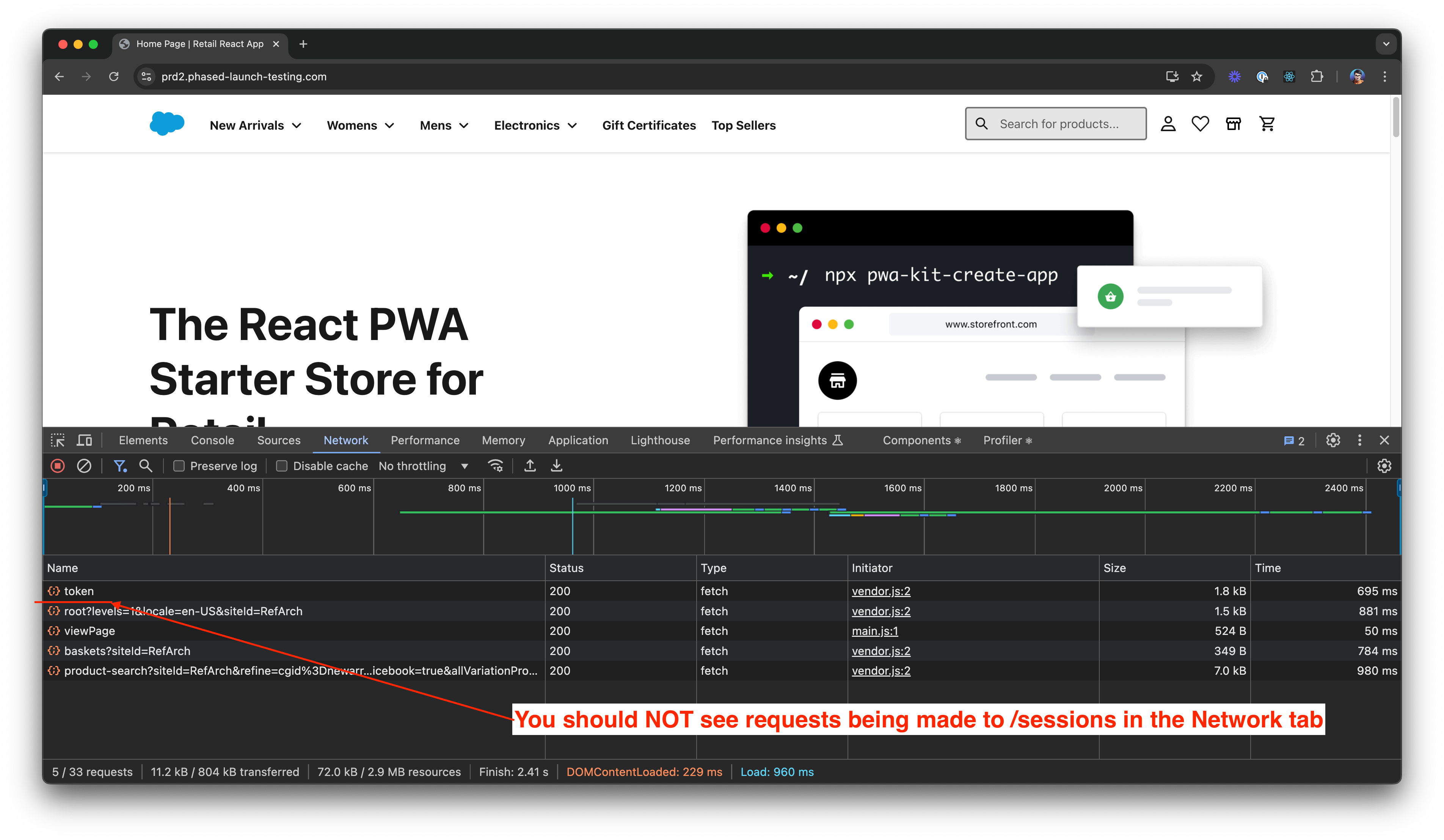
刷新您的網店或轉到基於 PWA Kit 的任何頁面,然後檢查 Chrome DevTools 中的「網路」選項卡。確認您沒有看到向「dw/shop/
/sessions」發出的請求。請參閱 Chrome DevTools 中的此示例。
-
-
確認
dwsid與所有 SCAPI 請求一起發送。- 轉到您的網店。訪問任何基於 SFRA/SG 的頁面,然後轉到基於 PWA Kit 的頁面。
- 如果您使用的是 Chrome DevTools:
- 打開 Cookie 儲存並在 Cookie 中尋找
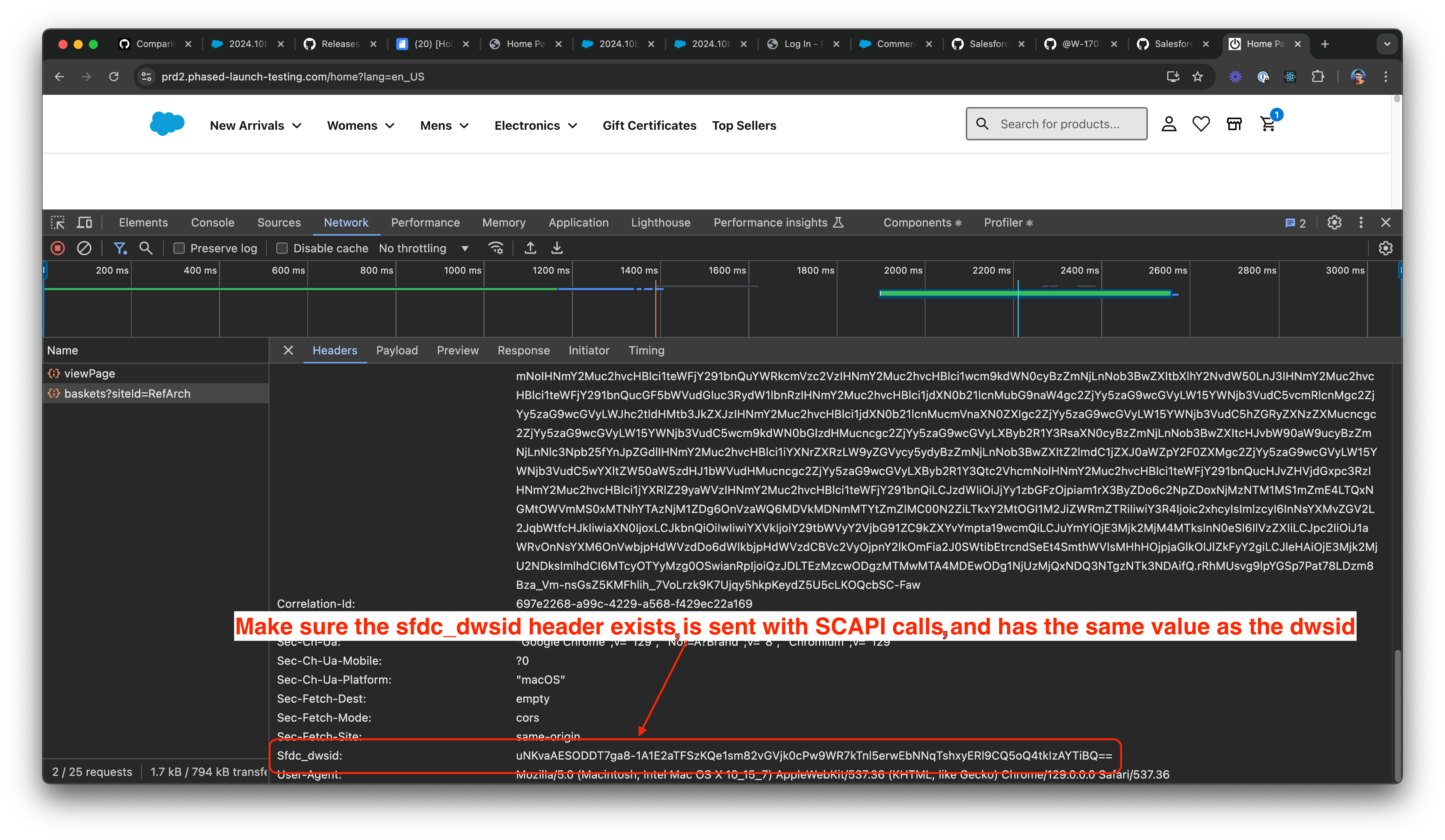
dwsid價值。請參閱 打開“Cookie”窗格。 - 打開「網路」選項卡並檢查任何 SCAPI 請求(例如,
/baskets)。在「請求標頭」中,確認您看到的sfdc_dwsid標頭的值與dwsid在上一步中找到的值相同。請參閱 Chrome DevTools 中的此示例。
- 打開 Cookie 儲存並在 Cookie 中尋找
也請參閱
 j
j