


Apex ワークブック
 j
j
No Results
Search Tips:
- Please consider misspellings
- Try different search keywords
開発者コンソールを使用した Apex コードの実行
開発者コンソールの外観には圧倒されるかもしれませんが、これはコード操作に役立つツールのコレクションにすぎません。このレッスンでは、Apex コードを実行して、ログインスペクタに結果を表示します。ログインスペクタは、頻繁に使用する便利なツールです。
- をクリックするか、Ctrl キーを押しながら E キーを押します。
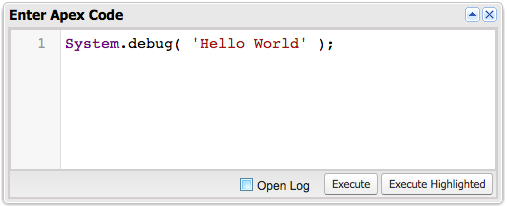
- [Enter Apex Code (Apex コードを入力)] ウィンドウに、テキスト「System.debug( 'Hello World' );」と入力します。
- [Open Log (ログを開く)] を選択解除し、[Execute (実行)] をクリックします。
コードを実行するたびに、ログが作成されて [Logs (ログ)] パネルの一覧に表示されます。![既存のデバッグログの一覧が表示された [Logs (ログ)] パネル](https://developer.salesforce.com/docs/resources/img/ja-jp/194.0?doc_id=images%2Fapex1_2_LogsList.png&folder=apex_workbook) ログをダブルクリックするとログインスペクタで開きます。一度に複数のログを開いて結果を比較できます。
ログをダブルクリックするとログインスペクタで開きます。一度に複数のログを開いて結果を比較できます。
ログインスペクタは、操作のソース、その操作のトリガ、その後の状況を表示する、状況に対応する実行ビューアです。このツールを使用して、データベースイベント、Apex 処理、ワークフロー、および入力規則ロジックを含むデバッグログを検査できます。
ログインスペクタには、特定の用途のために事前定義されたパースペクティブが含まれます。 をクリックして別のビューを選択するか、Ctrl キーを押しながら P キーを押して個別のパネルを選択します。通常、[Execution Log (実行ログ)] パネルを最も頻繁に使用します。このパネルには、コードを実行したときに発生した一連のイベントが表示されます。1 つのステートメントでも多くのイベントが生成されます。ログインスペクタでは、メソッドの入口と出口、データベースや Web サービスの操作、リソースの制限など、多くの種別のイベントがキャプチャされます。イベント種別 USER_DEBUG は、System.debug() ステートメントの実行を示します。
![[Execution Log (実行ログ)] にはコード実行によるイベントの記録が表示される](https://developer.salesforce.com/docs/resources/img/ja-jp/194.0?doc_id=images%2Fapex1_2_ExecutionLog.png&folder=apex_workbook)
- をクリックするか、Ctrl キーを押しながら E キーを押し、次のコードを入力します。
- [Open Log (ログを開く)] を選択して、[Execute (実行)] をクリックします。
- [Execution Log (実行ログ)] パネルで、[Exe (実行)] を選択します。これにより、実行されたステートメントを表す項目のみが表示されるように制限されます。たとえば、累積制限情報は除外されます。
- リストを絞り込んで USER_DEBUG イベントのみを表示するには、[Debug Only (デバッグのみ)] を選択するか、[Filter (検索条件)] 項目に 「USER」と入力します。
![[Execution Log (実行ログ)] の表示を関心���あるイベントのみに絞り込む](https://developer.salesforce.com/docs/resources/img/ja-jp/194.0?doc_id=images%2Fapex1_2_ExecutionLogLonger.png&folder=apex_workbook)
これで、Force.com プラットフォームでコードを実行して、結果を表示できました。
もうひとこと...
- 開発者コンソールのヘルプ
- 開発者コンソールの詳細を参照するには、開発者コンソールで をクリックします。さまざまなガイドツアーを参照することもできます。 を選択して開始し、機能を選択して詳細を学習できます。
- 匿名ブロック
- 開発者コンソールでは、コードステートメントを簡単に実行できます。[Logs (ログ)] パネルで結果をすぐに評価できます。開発者コンソールで実行するコードは、匿名ブロックと呼ばれます。匿名ブロックは現在のユーザとして実行されるため、コードがユーザのオブジェクトレベルや項目レベルの権限に違反するとコンパイルに失敗する場合があります。これ��、Apex クラスとトリガには該当しません。