


Chatter REST API 開発者ガイド
 j
j
No Results
Search Tips:
- Please consider misspellings
- Try different search keywords
アクションリンクテンプレートの作成
[設定] でアクションリンクテンプレートを作成し、Chatter REST API または Apex から共通のプロパティを持つアクションリンクグループをインスタンス化できます。テンプレートをパッケージ化して他の Salesforce 組織に配布できます。
| 使用可能なエディション: Personal Edition を除くすべてのエディション。 |
| 必要なユーザ権限 | |
|---|---|
| アクションリンクグループテンプレートを作成する | 「アプリケーションのカスタマイズ」 |
| アクションリンクテンプレートを作成する | 「アプリケーションのカスタマイズ」 |
[アクション URL]、[HTTP リクエストボディ]、および [HTTP ヘッダー] 項目はバインド変数とコンテキスト変数をサポートします。テンプレートにバインド変数を定義し、アクションリンクグループをインスタンス化するときにその値を設定します。テンプレートでコンテキスト変数が使用されている場合、アクションリンクが実行されると Salesforce が値を入力して要求で返します。テンプレートでこれらの変数を使用する方法についての詳細は、アクションリンクテンプレートの設計を参照してください。
- [設定] で、 をクリックします。
- [新規] をクリックします。
-
テンプレートの [名前] を入力します。この名前が、アクションリンクグループテンプレートのリストに表示されます。
これがアクションリンクグループテンプレートの公開後に編集可能な唯一のアクションリンクグループテンプレート値です。
- [API 参照名] を入力します。コードからこのテンプレートを参照するには、開発者名を使用します。[API 参照名] はデフォルトの空白を除いた名前になります。文字、数字、アンダースコアのみを使用できます。
-
[カテゴリ] を選択します。これは、インスタンス化したアクションリンクグループをフィード要素上のどこに表示するかを示します。[プライマリ] を選択すると、アクションリンクグループはフィード要素の本文に表示されます。[オーバーフロー] を選択すると、アクションリンクグループはフィード要素のオーバーフローメニューに表示されます。
アクションリンクグループテンプレートが [プライマリ] の場合、最大 3 個のアクションリンクテンプレートを含めることができます。アクションリンクグループテンプレートが [オーバーフロー] の場合、最大 4 個のアクションリンクテンプレートを含めることができます。
- [実行可] の数を選択します。これは、このテンプレートからインスタンス化されたアクションリンクグループを何回実行できるかを示します (1 つのグループ内に同じアクションリンクを含めることはできません)。Unlimited を選択すると、グループ内のアクションリンクを種別 Api または ApiAsync にすることはできません。
-
(省略可能) [有効期限までの時間] を入力します。これは、アクションリンクグループを作成してから、アクションリンクグループが関連するフィード要素から削除され実行できなくなるまでの時間数です。最大値は、8760 です。
アクションリンクグループの有効期限の設定を参照してください。
- [保存] をクリックします。
-
[新規] をクリックしてアクションリンクテンプレートを作成します。
アクションリンクテンプレートは、自動的に主従関係でアクションリンクグループテンプレートに関連付けられます。
-
[アクション種別] をクリックします。
値は次のとおりです。
- Api — アクションリンクは、アクション URL で同期 API をコールします。Salesforce は、サーバから返された HTTP 状況コードに基づいて状況を SuccessfulStatus または FailedStatus に設定します。
- ApiAsync — アクションリンクは、アクション URL で非同期 API をコールします。アクションは、非同期操作の完了時にサードパーティが /connect/action-links/actionLinkId への要求を行って状況を SuccessfulStatus または FailedStatus に設定するまで、PendingStatus 状態のままになります。
- Download — アクションリンクは、アクション URL からファイルをダウンロードします。
- Ui — アクションリンクは、アクション URL で Web ページをユーザに表示します。
-
[アクション URL] を入力します。これはアクションリンクの URL です。
UI アクションリンクの場合、URL は Web ページになります。Download アクションリンクの場合、URL は、ダウンロードするファイルへのリンクになります。Api アクションリンクまたは ApiAsync アクションリンクの場合、URL は REST リソースになります。Salesforce サーバでホストされるリソースへのリンクは、 / で開始する相対リンクにすることができます。他のすべてのリンクは、https:// で始まる絶対リンクにする必要があります。この項目には、バインド変数を {!Bindings.key} 形式で含めることができます (https://www.example.com/{!Bindings.itemId} など)。バインド変数の値は、テンプレートからアクションリンクグループをインスタンス化するときに設定します。たとえば、次の Chatter REST API の例では、itemId の値が 8675309 に設定されます。
1POST /connect/action-link-group-definitions 2 3{ 4 "templateId" : "07gD00000004C9r", 5 "templateBindings" : [ 6 { 7 "key":"itemId", 8 "value": "8675309" 9 } 10 ] 11}この項目には、コンテキスト変数を含めることもできます。コンテキスト変数を使用して、アクションリンクを実行したユーザに関する情報をサーバ側のコードに渡すことができます。たとえば、次のアクションリンクは、アンケートに回答するためにアクションリンクをクリックしたユーザの ID を、アンケートをホストするサーバに渡します。1actionUrl=https://example.com/doSurvey?surveyId=1234&salesforceUserId={!userId} -
[ユーザ表示設定] を選択します。これはアクションリンクグループを表示できるユーザを示します。
[作成者のマネージャのみに表示] を選択した場合、マネージャはアクションリンクグループがインスタンス化されたときの作成者のマネージャになります。アクションリンクグループがインスタンス化された後に作成者のマネージャが変わった場合、変更は反映されません。これはアクションリンクグループのインスタンス化時点のマネージャであり、その後ユーザのマネージャが変わっても追跡されないことを明確に文書化してください。
-
(省略可能) [カスタムユーザのみに表示] または [カスタムユーザ以外の全員に表示] を選択した場合は、[カスタムユーザ(別名)] を入力します。
バインド変数の値を設定する場合と同様に、文字列を入力し、アクションリンクグループをインスタンス化するときにその値を設定します。ただし、テンプレートではバインド変数の構文は使用せずに、値のみを入力してください。たとえば、ExpenseApprover などと入力します。次の Chatter REST API の例では、ExpenseApprover の値を 005B0000000Ge16 に設定します。
1POST /connect/action-link-group-definitions 2 3{ 4 "templateId" : "07gD00000004C9r", 5 "templateBindings" : [ 6 { 7 "key":"ExpenseApprover", 8 "value": "005B0000000Ge16" 9 } 10 ] 11} - (省略可能) [アクション種別] が Api または ApiAsync の場合、[HTTP リクエストボディ] を入力します。
- (省略可能) [アクション種別] が Api または ApiAsync の場合、[HTTP ヘッダー] を入力します。
-
このテンプレートからインスタンス化されたアクションリンクグループ内のアクションリンクの相対 [位置] を入力します。最初の位置は 0 です。
-
[表示ラベルキー] を入力します。この値は、状況 NewStatus、PendingStatus、SuccessfulStatus、FailedStatus に対して表示される UI 表示ラベルセットのキーです。
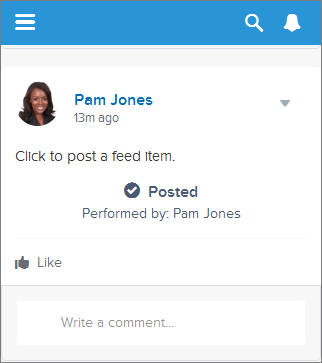
たとえば、[投稿] セットには、[投稿]、[投稿待機中]、[投稿済み]、[投稿失敗] の表示ラベルが含まれます。次の画像は、状況の値が SuccessfulStatus のときの [投稿] 表示ラベルキーを持つアクションリンクを示します。
- HTTP 要求の実行に使用する [HTTP メソッド] を入力します。
- (省略可能) アクションリンクが実行される前にユーザに確認ダイアログを表示するには、[要確認] を選択します。
- (省略可能) このアクションリンクをグループのデフォルトリンク (UI で特殊な形式を使用) にするには、[グループ内のデフォルトリンク] を選択します。各グループに含めることができるデフォルトリンクは 1 つのみです。
- このアクションリンクグループテンプレートに別のアクションリンクテンプレートを作成するには、[保存 & 新規] をクリックします。
- このアクションリンクグループテンプレートへのアクションリンクテンプレートの追加が完了したら、[保存] をクリックします。
-
アクションリンクグループテンプレートを公開するには、[最後に開いたビューへ] をクリックして [アクションリンクグループテンプレート] リストビューに戻ります。
- 公開するアクションリンクグループテンプレートの [編集] をクリックします。
- [公開済み] を選択して、[保存] をクリックします。