


Lightning コンポーネント開発者ガイド
 j
j
No Results
Search Tips:
- Please consider misspellings
- Try different search keywords
経費オブジェクトを作成する
アプリケーションの経費レコードとデータを保存するため、経費オブジェクトを作成します。
- [設定] で、 をクリックします。
- [新規カスタムオブジェクト] をクリックします。
- カスタムオブジェクト定義を入力します。
- [表示ラベル] に「Expense」 (経費) と入力します。
- [表示ラベル (複数形)] に「Expenses」 (経費) と入力します。
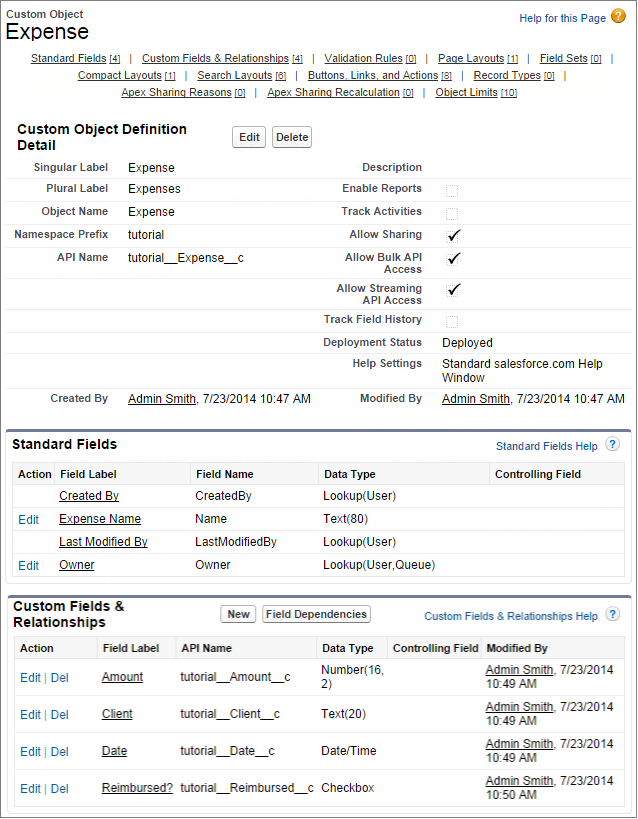
- [保存] をクリックして、新規オブジェクトの作成を終了します。経費の詳細ページが表示されます。オブジェクトの API 名が namespace__Expense__c になっていることを確認します。namespace は、登録済みの名前空間プレフィックスに対応します。
- 経費の詳細ページで、次のカスタム項目を追加します。
データ型 項目表示ラベル 数値 (16, 2) Amount (金額) テキスト (20) Client (クライアント) 日付/時間 Date (日付) チェックボックス Reimbursed? (払い戻し済み?) カスタムオブジェクトの作成が完了すると、経費定義の詳細ページは次のようになります。
- 経費レコードを表示するため、カスタムオブジェクトタブを作成します。
- [設定] で、 をクリックします。
- [カスタムオブジェクトタブ] 関連リストで、[新規] をクリックして新規カスタムタブウィザードを起動します。
- [オブジェクト] で、[Expense (経費)] を選択します。
- [タブスタイル] でルックアップアイコンをクリックし、クレジットカードアイコンを選択します。
- 残りのデフォルトを受け入れ、[次へ] をクリックします。
- [次へ] および [保存] をクリックして、タブの作成を終了します。これで、経費用のタブが画面上部に表示されます。
- 経費レコードをいくつか作成します。
- [Expenses (経費)] タブをクリックし、[新規] をクリックします。
- 次の項目に値を入力し、2 つ目のレコードについても同じ操作を繰り返します。
Expense Name (経費名) Amount (金額) Client Date (日付) Reimbursed? (払い戻し済み?) 昼食 20 2014/4/1 12:00 オフ 夕食 40.80 ABC Co. 2014/4/2 19:00 オン