


Salesforce Communites 実装ガイド
 j
j
No Results
Search Tips:
- Please consider misspellings
- Try different search keywords
コミュニティのテンプレートの更新
コミュニティビルダーを使用して、コミュニティのテンプレートの新バージョンを確認して適用します。テンプレートを更新しても現在のブランド設定は維持され、旧バージョンのテンプレートを適用したコミュニティのコピーが保存されます。スタイル設定や機能が最新のものになる一方で、以前のバージョンのテンプレートに戻すこともできます。
| 使用可能なエディション: Enterprise Edition、Performance Edition、Unlimited Edition、および Developer Edition |
| 必要なユーザ権限 | |
|---|---|
| テンプレートを更新する | 「コミュニティの作成および管理」 |
Salesforce が提供するコミュニティテンプレートのいずれかを使用している場合は、利用可能になったテンプレートの更新をコミュニティビルダー内で取得して、い��でもコミュニティに適用できます。
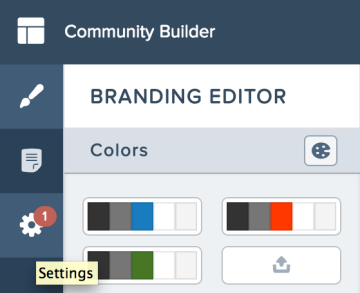
テンプレートの更新が利用できるようになると、コミュニティビルダーの設定アイコンに赤い通知アイコンが表示されます。更新は、利用できるようになった時点で適用する必要はありません。準備が整ってから適用できます。
Koa および Kokua のセルフサービステンプレートの場合は、ブランド設定に加え、一般設定 (カテゴリグループ名、最上位カテゴリ、会社名など) も継承されます。Napili の場合は、トピックの定義が継承されます。それ以外のテンプレートでは、ブランド設定情報のみが継承されます。どのテンプレートを使用している場合も、その他のカスタマイズ (ページ要素のプロパティへの変更など) は自動的に継承されません。
コミュニティのテンプレートを更新すると、コミュニティの既存のホームページの URL が自動的に保持されます。ホームページを設定するためにユーザ側で行うことはありません。ユーザがコミュニティにアクセスすると、自動的かつ透過的に新しいホームページにリダイレクトされます。
更新時にコミュニティの旧バージョンが保存され、一意のホームページ URL が設定されます。コミュニティを旧バージョンのテンプレートに戻す必要がある場合は、Site.com Studio の [サイトの設定] で、ホームページを元のコミュニティ用に生成された新しい URL に手動で設定します。
コミュニティのテンプレートへの更新が利用可能になった場合の入手方法は次のとおりです。
- [コミュニティ管理]から、[テンプレートをカスタマイズ] をクリックしてコミュニティビルダーを開きます。
-
設定アイコンに表示されている赤い通知アイコンをクリックします。
-
[設定] で、[更新] をクリックします。
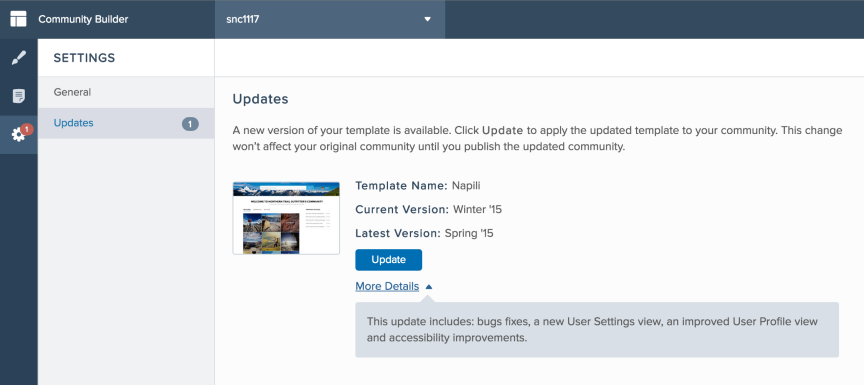
- [更新] クリックして、テンプレートを新しいバージョンに更新し、プロンプトが表示されたら更新を確認します。
- ページをすべてチェックして、ブランド設定やスタイルが期待どおりであることを確認します。
- コミュニティを公開して、テンプレートの更新を適用します。