


Salesforce Communites 実装ガイド
 j
jコミュニティビルダーでのコミュニティのテンプレートの更新
リリースのたびにすばらしい機能や機能強化が追加されていますので、乗り遅れないでください。テンプレートを更新すると、最新のコミュニティビルダーやテンプレート機能を活用できます。パフォーマンス改善などの機能を見逃さないようにしましょう。
| 使用可能なインターフェース: Salesforce Classic |
| 使用可能なエディション: Enterprise Edition、Performance Edition、Unlimited Edition、および Developer Edition |
| 必要なユーザ権限 | |
|---|---|
| テンプレートを更新する | 「コミュニティの作成および管理」 |
コミュニティで Spring '16 バージョンのテンプレートを使用してる場合は問題ありません。テンプレートバージョンが自動的に Summer '16 に更新されるため、最新機能をコミュニティにすぐに追加できます。
コミュニティで Winter '16 より前の Koa、Kokua、または Napili テンプレートを使用している場合、いくつかのハウスキーピングタスクを行う必要があるため、以下の内容をご確認ください。
テンプレートの更新による影響は、コミュニティで使用しているバージョンによって異なります。
| テンプレートの種類とバージョン | Summer '16 への更新時に想定される影響 |
|---|---|
| Winter '16 の Koa、Kokua、または Napili |
|
| Winter '16 より前の Koa、Kokua、または Napili Spring '16 より前の Aloha テンプレート |
ほとんどのコンポーネントのカスタマイズとプロパティは上書きされます。ただし、
コミュニティビルダーのブランドエディタを使用して定義されたブランドプロパティは大半が保持されます。ただし、コミュニティの色が一部デフォルト値にリセットされます。テンプレートを更新後にブランドプロパティを確認し、リセットされた箇所があれば更新してください。 |
| Salesforce タブ + Visualforce | Salesforce タブ + Visualforce を使用したコミュニティのテンプレート更新は、コミュニティビルダーからは管理されません。 |
古いテンプレートバージョンとのコンポーネントの互換性についての詳細は、『Using Templates to Build Communities』ガイドの「Which Components Can I Use with Each Template?」を参照してください。
テンプレートの更新が利用できるようになると、コミュニティビルダーの設定アイコンに赤い通知アイコンが表示されます。更新は、利用できるようになった時点で適用する必要はありません。準備が整ってから適用できます。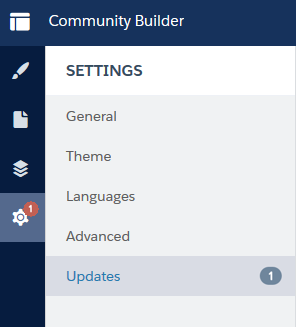
テンプレートを更新する手順は、次のとおりです。
- [コミュニティ管理] から、グローバルヘッダーの [コミュニティ管理] メニューをクリックし、[コミュニティビルダーに移動してください。] をクリックします。また、[設定] の [すべてのコミュニティ] ページからも、コミュニティ名の横にある [ビルダー] をクリックしてコミュニティビルダーにアクセスできます。
- をクリックします。
- [更新] をクリックして、プロンプトが表示されたら更新を確認します。
- すべてのコミュニティページで、ブランド設定やスタイルが期待どおりであることを確認します。
- コミュニティを公開して、テンプレートの更新を適用します。