


Apex ワークブック
 j
jApex コントローラへの action メソッドの追加
このレッスンでは、action メソッドをコントローラに追加して新しい [Add to Cart (カートに追加)] ボタンのクリックを処理できるようにし、またショッピングカートの内容を出力する新しいメソッドも追加します。Visualforce が透過的にデータをコントローラに戻して処理できるようにする方法を確認します。Visualforce 側で、ボタンと、買い物客が入力するフォーム項目をページに追加します。
- [StoreFrontController] をクリックして、ページのコントローラコードを編集します。
-
次のショッピングカートコードを StoreFrontController の定義の products インスタンス変数の直後に追加し、[Quick Save (適用)] をクリックします。これで、商品カタログに購入用ユーザインターフェースを追加できる状態になりました。
1swfobject.registerObject("clippy.codeblock-0", "9"); 2 3 4 5 6 7 8 9 10 11 12 13 14 15 16 17List<DisplayMerchandise> shoppingCart = new List<DisplayMerchandise>(); 18 19 20 21// Action method to handle purchasing process 22 23public PageReference addToCart() { 24 25 for(DisplayMerchandise p : products) { 26 27 if(0 < p.qtyToBuy) { 28 29 shoppingCart.add(p); 30 31 } 32 33 } 34 35 return null; // stay on the same page 36 37} 38 39 40 41public String getCartContents() { 42 43 if(0 == shoppingCart.size()) { 44 45 return '(empty)'; 46 47 } 48 49 String msg = '<ul>\n'; 50 51 for(DisplayMerchandise p : shoppingCart) { 52 53 msg += '<li>'; 54 55 msg += p.name + ' (' + p.qtyToBuy + ')'; 56 57 msg += '</li>\n'; 58 59 } 60 61 msg += '</ul>'; 62 63 return msg; 64 65} 66 67 - [Catalog (カタログ)] をクリックしてページの Visualforce コードを編集します。
-
商品カタログを form タグでラップします。ページ構造は次のコードのようになります。<apex:form> コンポーネントを使用すると、ユーザが送信したデータをページからコントローラに返送できます。
1<apex:page controller="StoreFrontController"> 2 3 <apex:form> 4 5 <!-- rest of page code --> 6 7 </apex:form> 8 9</apex:page> -
次のコードを使用して 4 つ目の列を商品リストテーブルに追加します。この列は、購入数量入力用のフォーム項目、または各商品の DisplayMerchandise.inStock() メソッドの値に基づいた在庫切れ通知のためのフォーム項目になります。
1<apex:column headerValue="Qty to Buy"> 2 3 <apex:inputText value="{!pitem.qtyToBuy}" rendered="{! pitem.inStock}"/> 4 5 <apex:outputText value="Out of Stock" rendered="{! NOT(pitem.inStock)}"/> 6 7</apex:column> -
[保存] をクリックしてページを再読み込みします。
購入客が各商品の購入数量を入力するための新しい列があります。
-
次のコードを </apex:pageBlock> タグの直前に入力して、ショッピングカートボタンを追加します。この段階で [保存] をクリックしてフォームを試すと、すべてが機能しますが、ショッピングカートが表示されないため効果は確認できません。
1<apex:pageBlockSection> 2 3 <apex:commandButton action="{!addToCart}" value="Add to Cart"/> 4 5</apex:pageBlockSection> -
次のコードをページの </apex:form> 終了タグのすぐ上に追加します。
1<apex:pageBlock title="Your Cart" id="shopping_cart"> 2 3 <apex:outputText value="{!cartContents}" escape="false"/> 4 5</apex:pageBlock> - [保存] をクリックして、フォームを試します。ショッピングカートに品目を追加できるようになりました。この場合、単純なテキスト表示のみです。現実のシナリオでは、注文のメール送信、Web サービスの呼び出し、データベースの更新などが考えられます。
-
効果を追加するために、[Add to Cart (カートに追加)] commandButton のコードを変更します。[保存] をクリックしてフォームを使用すると、ショッピングカートがページの再読み込みではなく Ajax 経由で更新されます。
1<apex:commandButton action="{!addToCart}" value="Add to Cart" reRender="shopping_cart"/>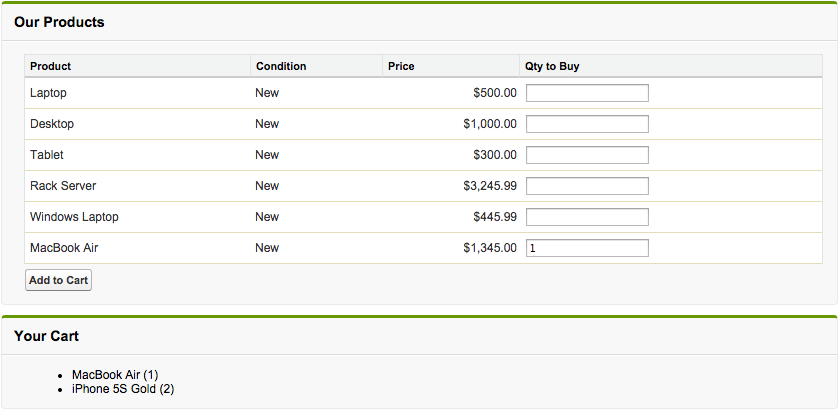
もうひとこと...
- このレッスンで確認したように、Visualforce は自動的にフォームでのデータ変更を元の商品変数に複製します。この機能はきわめて強力で、フォームやその他の複雑な入力ページをすぐに作成できます。
- [Add to Cart (カートに追加)] ボタンをクリックすると、画面全体は更新されずに、ショッピングカートパネルが更新されます。これを行う Ajax 効果には、通常複雑な JavaScript 操作が必要ですが、単純な reRender 属性で実現することができました。
- [Qty to Buy (購入数量)] 項目の値を変えて [Add to Cart (カートに追加)] を複数回クリックすると、ショッピングカートで商品が重複するというバグがあります。これまでの Apex の知識でバグを発見して修復できるでしょうか。1 つの方法として考えられるのは、特定の List を Map に変更し、重複した ID を記録してチェックできるようにすることです。このドキュメントや紹介した参考資料から、必要な Map メソッドを探してみてください。