


Salesforce1 Platform API サービスガイド
 j
jApp Center
次に、App Center アカウントを作成して、そのアカウントにログインします。App Center は、Fuel API を使用したり、ExactTarget Marketing Cloud アプリケーションを構築したりするための中央開発コンソールです。アカウントを作成する手順は、次のとおりです。
- https://code.exacttarget.com/ に移動します。
- [App Center (アプリケーションセンター)] をクリックします。
- [Create an account now (今すぐアカウントを作成)] をクリックします。
- フォームに入力してから [Create new account (アカウントを新規作成)] をクリックします。
- 受信した確認メールの [Update Profile (プロファイルを更新)] をクリックして、パスワードを設定します。
Code@ExactTarget でアカウントを作成し、そのアカウントにログインして適切な Fuel SDK (該当する場合) をダウンロードしたら、App Center を使用してアプリケーションを ExactTarget に接続します。App Center は、アプリケーションの構築や Fuel プラットフォームとの統合に使用する中央開発コンソールです。Code@ExactTarget 開発者コミュニティの拡張機能である App Center を使用すれば、ExactTarget 開発者は API キーを取得して Fuel API で認証したり、Marketing Cloud アプリケーションを作成および管理したりできます。
App Center は Code@ExactTarget の上部にあるメニューバーからアクセスできます。
- https://appcenter.exacttarget.com/ に移動します。
- 右上の [ログイン] リンクをクリックすると、次の画面に移動します。
- ログイン情報を入力してから、[ログイン] をクリックします。
- ログインすると、メインナビゲーションバーに [App Center (アプリケーションセンター)] ボタンが表示されます。そのボタンをクリックして、登録プロセスに進みます。フォームに入力したら [次へ] をクリックします。
- エンドユーザ使用許諾契約に同意して続行します。
EULA に同意したあと、最初のアプリケーションを作成できます。
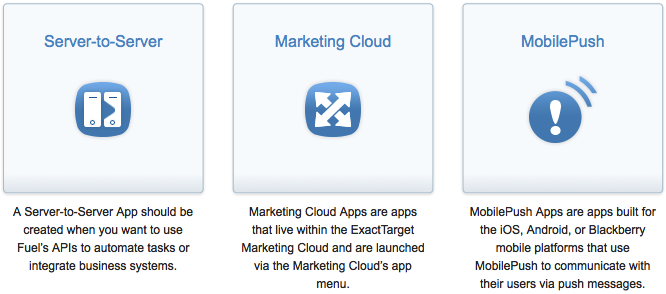
App Center の各アプリケーションは、Fuel プラットフォームに接続されているアプリケーションを表します。Force.com の接続アプリケーションに慣れているユーザであれば、Fuel の接続アプリケーションの概念もすぐに理解できます。現在、3 つの種別の接続アプリケーションがあります。
-
Server-to-Server アプリケーションは、セキュアな API ベースのサーバ間インテグレーションです。Fuel の API を使用して、作業を自動化したり、ビジネスシステムを統合したりする場合は Server-to-Server アプリケーションを作成します。Server-to-Server アプリケーションは、OAuth 2.0 クライアントのログイン情報フローを使用して、Fuel の認証サービスから直接アクセストークンを取得します。
-
Marketing Cloud アプリケーションは、ExactTarget Marketing Cloud 内に存在し、Marketing Cloud のアプリケーションメニューから起動されます。Marketing Cloud アプリケーションには、組織で作成されるカスタムアプリケーションや、ExactTarget HubExchange からインストールされるアプリケーションがあります。Marketing Cloud アプリケーションは、JSON Web トークン (JWT) を使用して、ログインユーザの代わりにアクセストークンを取得します。
-
MobilePush アプリケーションは、MobilePush を使用して転送メッセージ経由でユーザと通信する iOS、Android、または Blackberry モバイルプラットフォーム用に構築されたアプリケーションです。MobilePush アプリケーションは、コンシューマグレードアプリケーションとして分類され、有効期間の長い限定的なアクセストークンを使用します。
アプリケーションを接続する
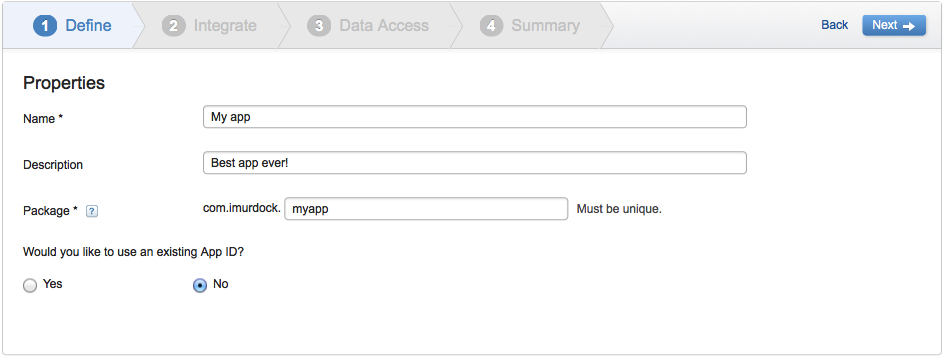
ここでは ExactTarget Marketing Cloud との API ベースのインテグレーションを構築するため、Server-to-Server アプリケーションを作成します。App Center を表示したら、[Server-to-Server (サーバからサーバ)] をクリックします。アプリケーションの名前と説明を入力し、パッケージ名に myapp と指定します。パッケージは、ExactTarget Fuel のアプリケーションを一意に識別します。
アプリケーションをアカウントに接続する
次に、アプリケーションを ExactTarget Marketing Cloud アカウントにリンクする必要があります。これは、API コールを実行するときにアプリケーションがアクセスするアカウントで、アプリケーションの開発環境と考えることができます。
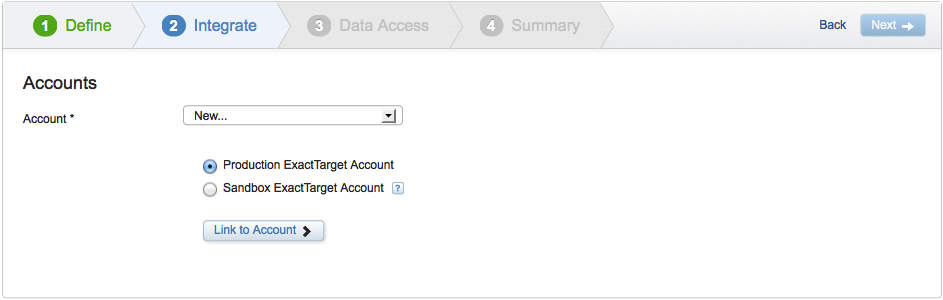
初めてアプリケーションをアカウントにリンクする場合、ドロップダウンメニューから [新規] を選択する必要があります。App Center ではアカウントの参照が保存されるため、今後のアプリケーションで同じアカウントを使用する場合、新しいアカウントをリンクする代わりにドロップダウンメニューからそのアカウントを選択できます。
アカウントをリンクしたら、App Center にアカウントの種別を通知する必要があります。[Production ExactTarget Account (本番 ExactTarget アカウント)] は、ほとんどの開発者がアクセスでき、開発目的で使用するアカウントです。[Sandbox ExactTarget Account (Sandbox ExactTarget アカウント)]は、一部の組織が購入する特殊なアカウントで、テストのために本番アカウントと共に使用されます。選択するアカウントの種別が明確でない場合は、[Production ExactTarget Account (本番 ExactTarget アカウント)] を選択します。
アプリケーションにアカウントの機能へのアクセス権を付与する
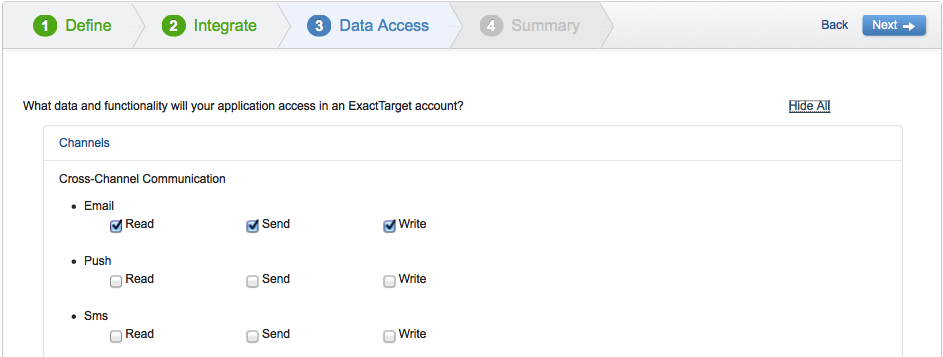
ログインプロセスが完了すると、ウィザードの次のステップに自動的に移動します。このステップでは、アプリケーションで使用する必要のあるアカウントの機能を App Center に通知する必要があります。アプリケーションは、ここで指定するアカウントの機能にのみアクセスできます。他のアプリケーション種別 (Marketing Cloud アプリケーションなど) の場合、Marketing Cloud アカウントでアプリケーションを使用するには、アプリケーションのユーザにこれらの機能へのアクセス権も必要になります。
アプリケーションでは、メール、リスト、登録者、データ拡張の作成および変更、メールの送信、追跡イベントデータの取得を行う必要があります。そのため、このステップでは、次のアカウントの機能および操作へのアクセス権をアプリケーションに付与します。
- チャネル - メール: 参照、更新、送信
- 取引先責任者 - リストおよび登録者: 参照、更新
- データ - データ拡張: 参照、更新
- データ - 追跡イベント: 参照
仕上げ
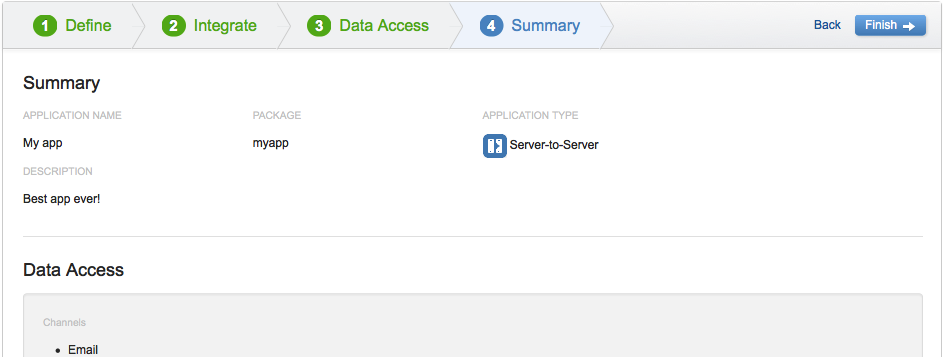
ウィザードのこのステップが完了すると、概要画面が表示されます。問題がなければ、[Finish (完了)] をクリックします。
概要画面には、接続アプリケーションの OAuth クライアントログイン情報も表示されます。この情報は、他の Fuel API でアプリケーションを認証する OAuth トークンを取得するために、Fuel の認証サービスで使用されます。
優待制限にも注意します。[COURTESY LIMIT (優待制限)] は、アプリケーションが実行可能な API コール数の厳格な上限ではありません。アプリケーションで 1 日あたり 50,000 件を超える API コールを行う必要があっても、制限はされません。ただし、Fuel プラットフォームでは、各アプリケーションの利用状況を監視し、意図的または偶然に Marketing Cloud リソースを不正使用しているアプリケーションのレート制限や調整を行うことができます。
![[Authentication and Integration (認証およびインテグレーション)] 画面](https://developer.salesforce.com/docs/resources/img/ja-jp/196.0?doc_id=images%2Fappcenter6.png&folder=salesforce1api)
いつでも App Center のメインウィンドウからアプリケーションの概要画面に戻ることができます。
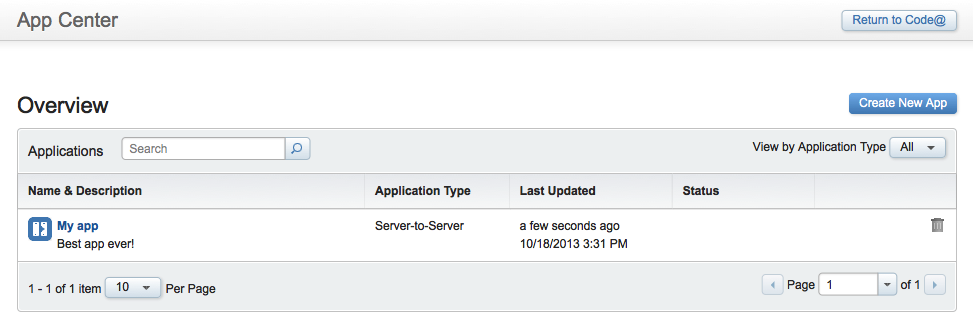
これで、アプリケーションが Marketing Cloud アカウントに接続され、そのアカウントへの OAuth ログイン情報を取得できました。コードを作成しましょう。