


Apex ワークブック
 j
j単純な Visualforce ページの作成
このレッスンでは、「Hello World」と同等の非常に単純な Visualforce ページを新しく作成します。
-
ブラウザで、テキスト「/apex/Catalog」を Salesforce インスタンスの URL に追加します。たとえば、Salesforce インスタンスが https://na1.salesforce.com の場合、新しい URL は https://na1.salesforce.com/apex/Catalog になります。
エラーメッセージ「Page Catalog does not exist (Catalog ページは存在しません)」が表示されます。
![Visualforce [クイック修正] 画面: Catalog ページの作成](https://developer.salesforce.com/docs/resources/img/ja-jp/198.0?doc_id=images%2Fapex_visualforce_error_create_page.png&folder=apex_workbook)
-
[Create Page Catalog (ページカタログを作成)] リンクをクリックして、新しいページを作成します。いくつかのデフォルトコードを含む Catalog ページが作成されます。
-
ページエディタの上部に新しいページのプレビュー、下部にコードが表示されます。次のようなページが表示されます。
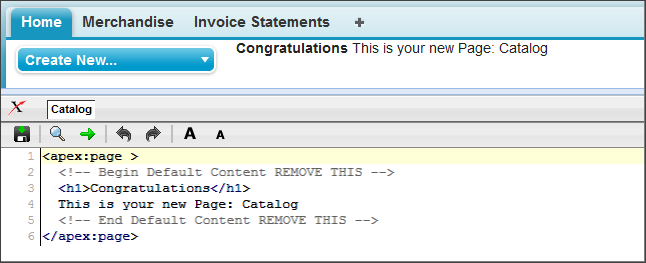 ページエディタが折りたたまれている場合は、ブラウザウィンドウの右下にある [Expand (展開)] (
 ) ボタンをクリックします。
 -
ページのヘッダーに「Congratulations」と表示したくない場合は、<h1> タグの内容を「Product Catalog」に変更し、コメントとその他のプレーンテキストを削除します。ページのコードは次のようになります。タグの間に追加のテキストと HTML を追加できますが、Visualforce ページは <apex:page> で始まり、</apex:page> で終わる必要があります。
1<apex:page> 2 3 <h1>Product Catalog</h1> 4 5</apex:page> -
ページエディタの上部にある [Save (保存)] ボタン (
 ) をクリックします。変更が反映されたページが再読み込みされます。
これでページのコードは標準 HTML のように見えます。Visualforce ページは、HTML タグ (<h1> など) に、<apex:> で始まる Visualforce 固有のタグを組み合わせているためです。