Visualforce 開発者ガイド
 j
j関連リストの使用例
動的 Visualforce コンポーネントの使用は、参照するオブジェクトの種別がわからない場合に最適です。一方、動的 Visualforce バインドの使用は、アクセスする項目がわからない場合に最適です。
動的 Visualforce を使用するための次のシナリオでは、アクセスする必要がある既知の項目セットを使用して単純で再利用可能なページを構築します。ページとそのカスタムオブジェクトは、未管理パッケージに配置され、同じ組織全体に配布されます。
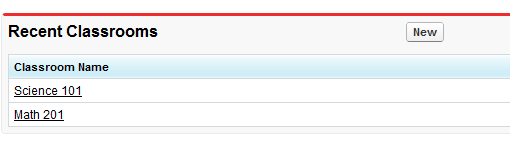
最初に、Classroom という名前のカスタムオブジェクトを作成します。次の図のように、2 つのオブジェクトを作成し、それぞれに Science 101 および Math 201 という名前を付けます。
次に、さらに 2 つのカスタムオブジェクトを作成して、それぞれに Student および Teacher という名前を付けます。各オブジェクトの作成が完了したら、次の手順を実行します。
- [カスタム項目 & リレーション] の下にある [新規] をクリックします。
- [主従関係] を選択し、[次へ] をクリックします。
- ドロップダウンリストで [教室] を選択し、[次へ] をクリックします。
- 続いて [次へ] をクリックし、すべてのデフォルト値を変更せずに残します。
- Johnny Walker という名前の新規 Student と Mister Pibb という名前の新規 Teacher の両方を Science 101 に割り当てます。
- 別の Boont Amber という名前の新規 Student と Doctor Pepper という名前の Teacher の両方を Math 201 に割り当てます。
次に、DynamicClassroomList という名前で新規 Apex ページを作成し、次のコードを貼り付けます。
次に、dynVFClassroom という名前で Visualforce ページを作成し、次のコードを貼り付けます。
最後に、DynamicClassroomList という名前のページを作成します。このチュートリアルを最初から実行している場合は、コントローラ拡張を構築したときにこのページをすでに作成しているはずです。次のコードを貼り付けます。
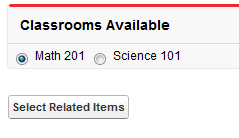
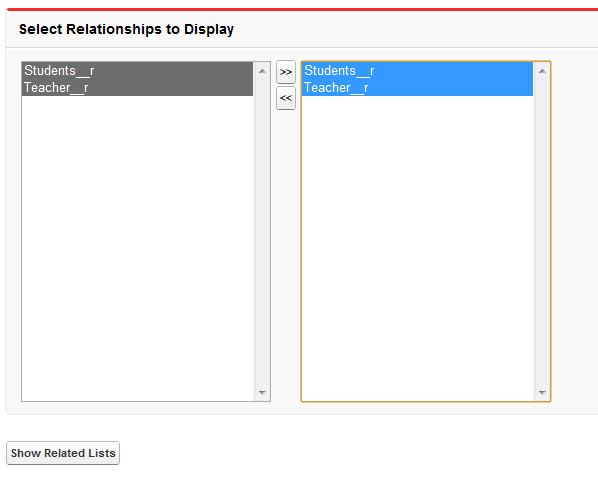
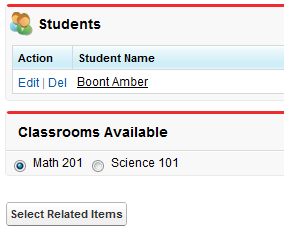
コントローラ拡張とこれらのページを作成したら、組織の /apex/dynVFClassroom に移動します。次のようなシーケンスが表示されます。