


開発ライフサイクルガイド
 j
j開発状況の監視
メタデータコンポーネントのサイズと複雑さは、リリース時間に影響します。処理中または過去 30 日間で完了したリリースの状況を追跡するには、[設定] から [クイック検索] ボックスに「リリース」と入力し、[リリース状況] を選択します。リリースは、その状況に応じて別個のセクションにリストされます。
このページには、すべてのリリース (変更セットベースのリリースとメタデータ API ベースのリリース) が表示されます。これには、Force.com IDE および Force.com 移行ツールから開始されたリリースと、パッケージインストールも含まれます。
進行中のリリースとキューにあるリリース
リリースの実行中、[リリース状況] ページには、現在のリリースについてリアルタイムの進行状況が表示されます。このページでは、グラフで全体的なリリースの進行状況が視覚的に表現されます。最初のグラフでは、コンポーネント総数のうちリリースが終了したコンポーネント数と、エラーがあったコンポーネント数が表示されます。たとえば、次のグラフは、450 コンポーネント中 302 コンポーネントが正常に処理され、45 コンポーネントにエラーがあったことを示しています。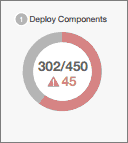
すべてのコンポーネントがエラーなしでリリースされると、必要または有効な場合は Apex テストが実行を開始します。2 つ目のグラフは、Apex テストの総数のうち、実行された数と、返されたエラーの数が表示されます。さらに、このグラフには現在実行中のテスト名が表示されます。たとえば、次のグラフでは、合計 120 件のテストのうち 77 件の実行が完了し、1 件が失敗したことを示しています。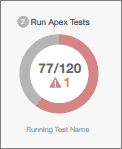
次の情報が現在のリリースについて表示されます。
現在のリリースにエラーがある場合、[エラーを表示] をクリックするとリリースが終了する前にエラーを表示できます。
待機中のリリース
複数のリリースを開始できます。一度に実行できるリリースは 1 つのみです。その他のリリースはキューに残り、現在のリリースの終了後に実行されるまで待機します。キューに入れられたリリースは、実行される順序で [待機中のリリース] の下に表示されます。
リリース検証
リリース検証は、リリースされるコンポーネントの結果をチェックするためだけに使用されるリリースで、ロールバックされます。検証では、リリースされたコンポーネントは保存されず、Salesforce 組織にはいかなる変更も行われません。リリースが検証のみ (「検証」) か、実際のリリース (「リリース」) かは、待機中のリリースの情報か、[失敗] および [成功] セクションでリリースの [状況] 列を調べることで判定できます。
過去 10 日間に検証が正常に完了し、すべてのテストが十分なコードカバー率で合格した場合、テストを実行することなくこの検証を本番組織にリリースするクイックリリースを実行できます。「リリースの監視」を参照してください。
リリースのキャン��ル
進行中またはキュー内のリリースは、リリースの横にある [キャンセル] をクリックしてキャンセルできます。リリースが完全にキャンセルされるまで、リリースの状況は Cancel Requested になります。キャンセルされたリリースは、[失敗] セクションにリストされます。
完了したリリース
完了したリリースは、状況に応じて [失敗] または [成功] セクションのいずれかに表示されます。
完了したが失敗したリリースおよびキャンセルされたリリースは、[失敗] セクションに表示されます。これらのリリースでは、ファイルの欠落、コンポーネントのエラー、テストの失敗、またはリリースのキャンセルにより、変更は Salesforce 組織にコミットされていません。
正常に完了したリリース、または部分的に成功したリリースは、[成功] セクションに表示されます。部分的に成功する可能性があるのは、本番以外の組織へのリリースのみです。これらのリリースは、リリースオプションで rollbackOnError 項目が false に設定され、コンポーネントのサブセットにエラーがあります。部分的に成功したリリースでは、失敗したコンポーネントはコミットされず、残りのコンポーネントは組織にコミットされています。
リリースの詳細を表示するには、リリースの横にある [詳細を表示] をクリックします。[リリースの詳細] ページの情報を使用して、エラーを確認し、失敗または部分的に成功したリリースの問題をトラブルシューティングします。[リリースの詳細] ページには、リリース中に発生したエラーメッセージ、Apex テストのエラーとスタック追跡情報、コードカバー率の警告、および時間がかかるテストについての情報が表示されます。リリースを成功させるために、[リリースの詳細] ページには、リリースされたコンポーネントの数、および実行された Apex テストの数などの情報が表示されます。
リリース状況
[失敗] または [成功] セクションの完了したリリースの [状況] 列には、リリースの種別と状況が表示され、次の 2 つの部分で構成されます。
- プレフィックスは、リリースが検証のみ (「検証:」) か、実際のリリース (「リリース:」) かを示します。
- 状況値の 2 つ目の部分は、リリースの状況を示します。失敗したリリースでは [失敗] または [キャンセル]、成功したリリースでは [成功]、部分的に成功したリリースでは [一部成功] が表示されます。
クイックリリース
- コンポーネントが対象の環境で過去 10 日以内に正常に検証されている。
- 検証の一部として、対象組織での Apex テストに合格している。
- コードカバー率要件を満たしている。
- 組織のすべてのテストまたはすべてのローカルテストが実行された場合、全体のコードカバー率は 75% 以上で、Apex トリガについてもある程度のコードカバー率が必要である。
- 特定のテストが [指定されたテストを実行] テストレベルで実行された場合、リリースされる各クラスおよびトリガの個々のカバー率が 75% 以上である。
検証は、リリースされるコンポーネントの結果をチェックするためだけに使用されるリリースで、コンポーネントを組織に保存することはありません。検証により、実際のリリースで受信する可能性のある成功または失敗のメッセージを確認できます。変更セットまたはメタデータコンポーネントは、API または Force.com 移行ツールを使用して検証できます。
変更セットを検証する方法についての詳細は、Salesforce ヘルプの「変更セットの確認」を参照してください。
Force.com 移行ツールでコンポーネントを検証するには、リリース先の checkOnly オプションを true に設定します。『Force.com 移行ツールガイド』の「Salesforce 組織への変更のリリース」を参照してください。
ユーザインターフェースまたは API を使用したクイックリリースの実行
クイックリリースを実行するには、まず検証のみのリリースで、リリースする必要があるコンポーネントセットに Apex テストを実行します。検証に成功し、クイックリリースの必要条件を満たした場合は、クイックリリースを開始できます。
検証された変更セットおよびメタデータ API コンポーネントは、ユーザインターフェースでクイックリリースできます。[リリース状況] ページで、検証の横または検証の詳細ページにある [クイックリリース] をクリックして、最近の検証をリリースします。このボタンは、必要条件を満たしている検証に対してのみ表示されます。![成功した検証の [クイックリリース] ボタン](https://developer.salesforce.com/docs/resources/img/ja-jp/208.0?doc_id=images%2Fdeploy_validation_quick_deploy.png&folder=dev_lifecycle)
または、メタデータ API を使用するか、または Metadata API コンポーネント (変更セットを除く) の Force.com 移行ツールを使用して、クイックリリースを開始することもできます。メタデータ API の場合、deployRecentValidation() をコールして検証 ID を渡します。Force.com 移行ツールの場合、<sf:deployRecentValidation> タスクを使用します。
長時間実行されているテストのパフォーマンス調整のリソース
必要または有効な場合、すべてのコンポーネントがリリースされた後に、Apex テストがリリースの一部として実行されます。Apex テストの実行に長く時間がかかると、リリース全体が遅延します。実行時間が長い上位 5 つのテスト、つまり実行時間が 2 分を超えた上位 5 つのテストに、[リリースの詳細] ページで完了済みリリースのフラグが設定されます。効率化して将来のリリース時間を短縮できるように、これらのテストのパフォーマンスを改善することができます。パフォーマンス低下の原因は多数存在します。たとえば、テストデータを使用せずに組織データにアクセスする場合や、パフォーマンスの低い SOQL クエリや Apex コードを実行する場合などが挙げられます。Apex および SOQL のパフォーマンスのベストプラクティスを学ぶために使用できるリソースをいくつか紹介します。
- 単体テストの組織データとテストデータの分離
- Working with Very Large SOQL Queries (非常に大きい SOQL クエリの処理)
- Web セミナー: Inside the Force.com Query Optimizer (Web セミナー: Force.com クエリオプティマイザのしくみ) (英語)
- Query and Search Optimization Cheat Sheet (クエリおよび検索最適化のための早見表)
- Performance Tuning for Visualforce and Apex Webinar (Visualforce および Apex のパフォーマンス調整の Web セミナー)
- Architect Core Resources (アーキテクト向けコアリソース)