Lightning コンポーネント開発者ガイド
 j
jChatter パブリッシャーへのカスタムアプリケーションのインテグレーション (パイロット)
lightning:sendChatterExtensionPayload イベントと共に、lightning:availableForChatterExtensionComposer および lightning:availableForChatterExtensionRenderer インターフェースを使用して、カスタムアプリケーションを Chatter パブリッシャーに統合し、アプリケーションのペイロードを Chatter フィードに表示します。
Chatter パブリッシャーと統合されたカスタムアプリケーションの例
次の例では、ビデオミーティングアプリケーション (1)、絵文字アプリケーション (2)、毎日の引用句を選択するアプリケーション (3) の 3 つのカスタムアプリケーションが統合された Chatter パブリッシャーを示します。
Chatter フィード投稿のカスタムアプリケーションペイロードの例
次の例では、Chatter 投稿に含まれるカスタムアプリケーションのペイロードを示します。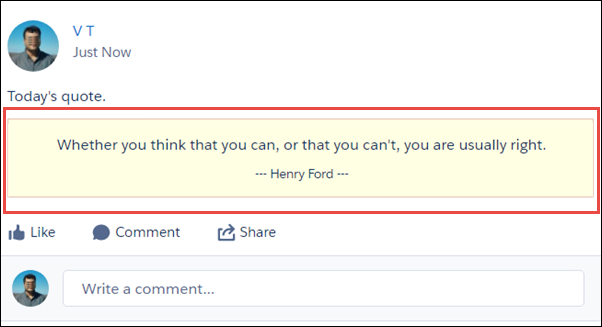
次に、カスタム引用句アプリケーションが Chatter パブリッシャーにどのように統合されたのかを示します。
コンポーネントで使用されるファイル
コンポーザコンポーネントでは、コンポーネントファイル、コントローラファイル、ヘルパーファイル、スタイルファイルが作成されています。
次に、quotesCompose.cmp のコンポーネントマークアップを示します。
1<aura:component implements="lightning:availableForChatterExtensionComposer">
2    <aura:handler name="init" value="{!this}" action="{!c.init}"/>
3
4    <div class="container">
5    	<span class="quote" aura:id="quote"></span>
6        <span class="author" aura:id="author"></span>
7        <ui:button label="Get next Quote" press="{!c.getQuote}"/>
8    </div>
9
10</aura:component>次に、quotesComposeController.js のコントローラコードを示します。
1({
2	init : function(cmp, event, helper) {
3		helper.getQuote(cmp);
4	},
5
6    getQuote: function(cmp, event, helper) {
7        helper.getQuote(cmp);
8    }
9})次に、quotesComposeHelper.js のヘルパーコードを示します。このファイルでは、イベント lightning:sendChatterExtensionPayload (パイロット) も指定されています。
1({
2	getQuote : function(cmp) {
3        var url = "https://andruxnet-random-famous-quotes.p.mashape.com/";
4		var params = "cat=famous";
5		var xhr = new XMLHttpRequest();
6		xhr.open("POST", url, true);
7
8		//Send the proper header information along with the request
9		xhr.setRequestHeader("X-Mashape-Key", "<Put_API_key_here>");
10		xhr.setRequestHeader("Content-Type", "application/x-www-form-urlencoded");
11        xhr.setRequestHeader("Accept", "application/json");
12
13        xhr.onreadystatechange = function() {
14            if(xhr.status == 200 && xhr.response && xhr.response !== "") {
15                var res = JSON.parse(xhr.response);
16                cmp.find("quote").getElement().innerText = res.quote;
17                cmp.find("author").getElement().innerText = "--- " + res.author + " ---";
18              	var compEvent = cmp.getEvent("sendChatterExtensionPayload");
19        		compEvent.setParams({
20                    "payload" : res.quote + "|" + res.author,
21		            "extensionTitle" : "Quote from " + res.author,
22            		"extensionDescription" : res.quote
23        		});
24        		compEvent.fire();
25            }
26		}
27
28		xhr.send(params);
29	}
30})次に、quotesCompose.css のスタイルを示します。
1.THIS.container {
2    display: flex;
3    flex-direction: column;
4	align-items: center;
5}
6
7.THIS .quote {
8    margin: 0.5rem;
9    text-align: center;
10    font-size: large;
11}
12
13.THIS .author {
14    padding-bottom: 1rem;
15}
lightning:availableForChatterExtensionRenderer コンポーネントで使用されるファイル
レンダラコンポーネントでは、コンポーネントファイル、コントローラファイル、スタイルファイルが作成されています。
次に、quotesRender.cmp のコンポーネントマークアップを示します。
1<aura:component implements="lightning:availableForChatterExtensionRenderer">
2    <aura:attribute name="_quote" type="String"/>
3    <aura:attribute name="_author" type="String"/>
4    <aura:handler name="init" value="{!this}" action="{!c.init}"/>
5
6    <div class="container">
7    	<span class="quote" aura:id="quote">{!v._quote}</span>
8        <span class="author" aura:id="author">--- {!v._author} ---</span>
9    </div>
10</aura:component>次に、quotesRenderController.js のコントローラコードを示します。
1({
2	init : function(cmp, event, helper) {
3        var payload = cmp.get("v.payload");
4        var parts = payload.split("|");
5        cmp.set("v._quote", parts[0]);
6        cmp.set("v._author", parts[1]);
7	}
8})次に、quotesRender.css のスタイルを示します。
1.THIS.container {
2    display: flex;
3    flex-direction: column;
4	align-items: center;
5    background: #FFFFE3;
6    border: 1px solid #E4C0B1;
7}
8
9.THIS .quote {
10    margin: 0.5rem;
11    text-align: center;
12}
13
14.THIS .author {
15    padding-bottom: 1rem;
16    font-size: smaller;
17}
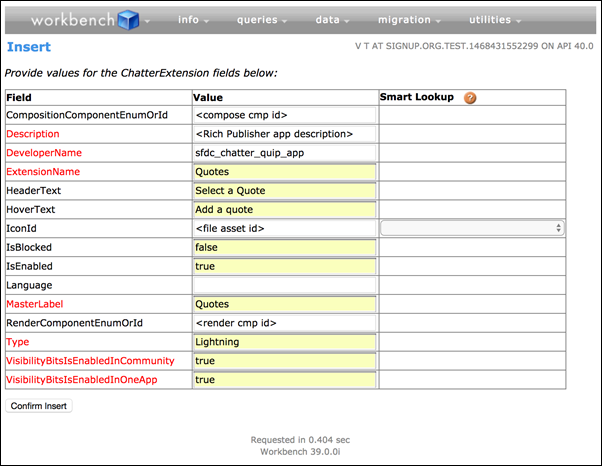
これらのコンポーネントの作成後、ワークベンチに移動して組織にログインします。新しい ChatterExtension エンティティを作成します。ChatterExtension エンティティを作成する手順は、次のとおりです。
[Data (データ)] メニューから [Insert (挿入)] を選択します。
![ワークベンチの [Data (データ)] メニューの [Insert (挿入)]](https://developer.salesforce.com/docs/resources/img/ja-jp/208.0?doc_id=images%2Fcustom_app_workbench1.png&folder=lightning)
[Object Type (オブジェクト種別)] リストから ChatterExtension を選択します。
![ワークベンチの [Object Type (オブジェクト種別)] リスト](https://developer.salesforce.com/docs/resources/img/ja-jp/208.0?doc_id=images%2Fcustom_app_workbench2.png&folder=lightning)
[Value (値)] 列で、ChatterExtension 項目の値を指定します (値と説明については資料を参照)。