


Salesforce1 モバイルアプリケーション開発者ガイド
 j
j実際に試す: オブジェクト固有のアクションレイアウトをカスタマイズする
作成したアクションのレイアウトを初めて表示する場合、対象オブジェクトのデフォルト項目、標準必須項目、全般的に必須のカスタム項目など、特定の項目は事前入力されます。[ケースを作成] アクションに項目を追加し、モバイル技術者が Acme Wireless のサポート担当者のケースにより多くの情報を入力できるようにします。
- 取引先のオブジェクト管理設定から、[ボタン、リンク、およびアクション] に移動します。
-
[ケースの作成] アクションの横にある [レイアウト] をクリックします。
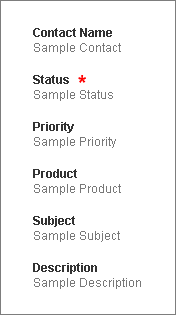
デフォルトの設定により、アクションには [取引先責任者名]、[状況]、[件名]、および [説明] という 4 つの項目がすでに存在します。[状況] 項目の横にある赤いアスタリスクは、必須項目であることを示します。他の項目をいくつか追加してみましょう。
- [優先度] をクリックして、[状況] の直後の位置にドラッグします。
-
[商品] をクリックして、[優先度] の直後の位置にドラッグします。
この項目により、顧客が問題を抱えている商品を技術者が示すことができます。
- [保存] をクリックします。
これで、Acme Wireless のモバイル技術者は、Salesforce1 で取引先を参照し、取引先レコードページからケースを作成できるようになりました。それでは、試してみましょう。