


Salesforce セキュリティガイド
 j
j確定的暗号化スキームを使用したデータの暗号化
確定的暗号化スキームを有効にしてから、項目に確定的暗号化を適用します。
| 必要なユーザ権限 | |
|---|---|
| テナントの秘密および顧客が指定した鍵素材を生成、破棄、エクスポート、インポート、アップロードする | 「暗号化鍵の管理」 |
| [高度な設定] ページで機能を有効にする | 「アプリケーションのカスタマイズ」 および 「すべてのデータの編集」 |
- [設定] から、[クイック検索] ボックスに「プラットフォームの暗号化」と入力し、[鍵の管理] を選択します。
- [テナントの秘密種別を選択] メニューから、[Salesforce のデータ] を選択します。
- テナントの秘密を生成またはアップロードします。
- [設定] から、[クイック検索] ボックスに「プラットフォームの暗号化」と入力し、[高度な設定] を選択します。
- [確定的暗号化] を有効にします。
- [設定] で [鍵の管理] を選択します。
- 秘密種別 [Salesforce のデータ (確定的)] を選択します。
-
テナントの秘密を生成します。
確率的暗号化と確定的暗号化を組み合わせることができます。つまり、一部の項目をどちらかで暗号化し、別の一部の項目をもう一方で暗号化することができます。
![テナントの秘密種別 [Salesforce のデータ (確定的)] を選択します。](https://developer.salesforce.com/docs/resources/img/ja-jp/216.0?doc_id=images%2Fdeterministic_key_type.png&folder=securityImplGuide)
-
各項目の暗号化を有効にして、確定的暗号化スキームを指定します。その方法は、標準項目とカスタム項目で異なります。
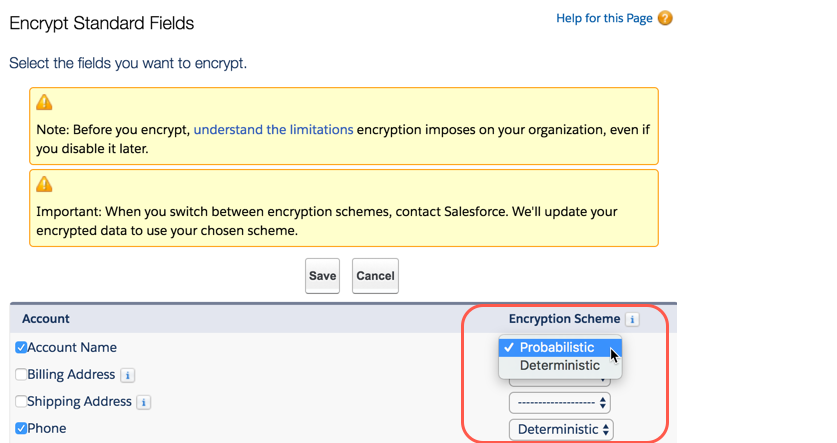
- 標準項目の場合は、[設定] から [暗号化ポリシー] を選択し、[項目を暗号化] を選択します。暗号化する各項目に対して、項目名を選択し、[暗号化スキーム] リストから [確定的] を選択します。
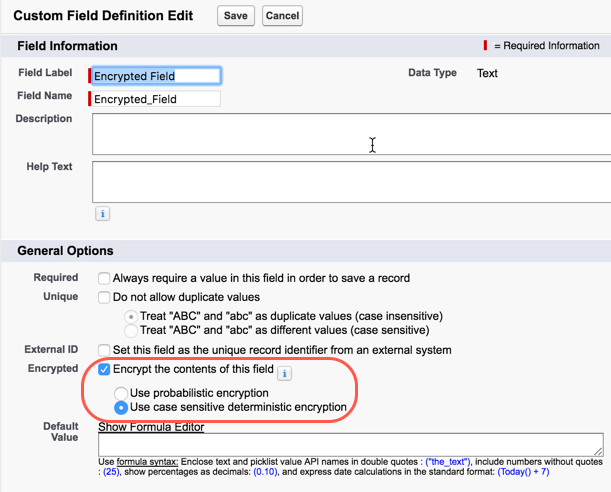
- カスタム項目の場合は、オブジェクトマネージャを開き、暗号化する項目を編集します。[この項目のコンテンツを暗号化する] を選択し、[大文字と小文字を区別する確定的暗号化を使用] を��択します。
- 標準項目の場合は、[設定] から [暗号化ポリシー] を選択し、[項目を暗号化] を選択します。暗号化する各項目に対して、項目名を選択し、[暗号化スキーム] リストから [確定的] を選択します。
- 有効な [Salesforce のデータ (確定的)] 鍵素材を使用して既存のデータを暗号化するには、Salesforce サポートにお問い合わせください。項目の暗号化スキームを確定的から確率的に変更する場合は、Salesforce に問い合わせて、有効な [Salesforce のデータ] 鍵素材を使用してその項目のデータを再暗号化してください。