


Salesforce コンソール開発者ガイド
 j
jLightning コンソールの概要
Lightning Experience で Salesforce コンソールの使用を開始します。
ユーティリティバーまたは Lightning コンソールアプリケーションのいずれかで Lightning ページからワークスペース API メソッドを使用します。Lightning コンソールアプリケーションの機能を次に示します。
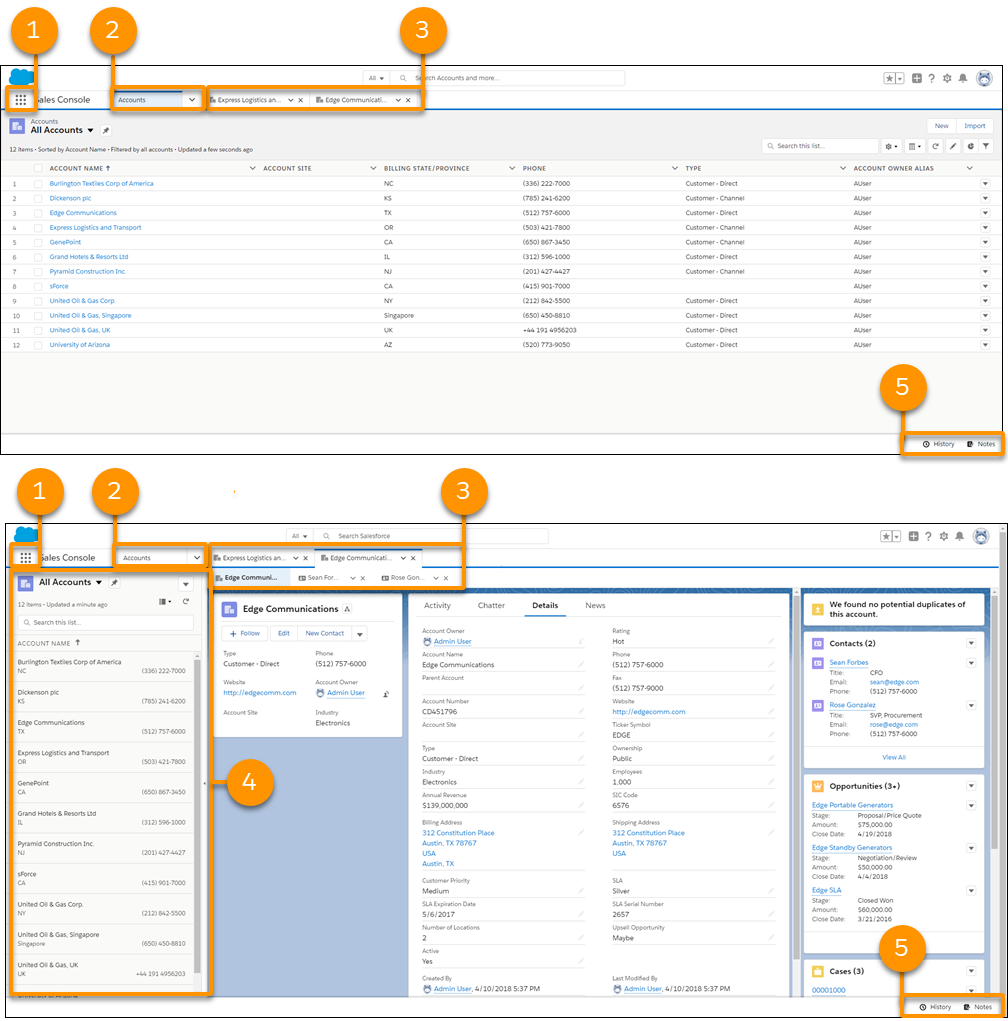
Lightning コンソールアプリケーションのユーザインターフェース
- アプリケーションランチャー
![[アプリケーションランチャー] アイコン](https://developer.salesforce.com/docs/resources/img/ja-jp/226.0?doc_id=images%2Fapps_120.png&folder=api_console) (1) によってアプリケーションを切り替えることができます。他のコンソールアプリケーションに切り替えたり、標準アプリケーションに戻したりするには、アプリケーションランチャーを使用します。現在使用しているアプリケーションの名前は、アプリケーションランチャーの横に表示されます。
(1) によってアプリケーションを切り替えることができます。他のコンソールアプリケーションに切り替えたり、標準アプリケーションに戻したりするには、アプリケーションランチャーを使用します。現在使用しているアプリケーションの名前は、アプリケーションランチャーの横に表示されます。 - ナビゲーションメニュー (2) には、現在選択しているナビゲーション項目が表示されます。ナビゲーションメニューを開くには、
 をクリックします。そこから、ナビゲーション項目を表示または編集できます。ナビゲーション項目を選択すると、ナビゲーション項目のホームページが開きます。オブジェクトが、テーブルビュー
  で開かれます。レコードを開くと、表示が分割ビュー
  に変わります。分割ビューで表示されたときには、ナビゲーション項目をもう一度クリックしてテーブルビューに戻るか、[表示名] ドロップダウンを使用します。
 - レコードはワークスペースタブで開き、ワークスペース内から開かれた関連するレコードは、サブタブで開かれます (3)。タブは、タブメニュー を使用して、更新、固定、カスタマイズなどを行ったり、閉じたりできます。新しいワークスペースタブでは、ナビゲーション項目を Ctrl キーまたは Cmd キーを押しながらクリックして開くこともできます。
- 分割ビューパネル (4) は、
 で隠すことができます。分割ビューパネルから開いたレコードは、新しいワークスペースタブで開きます。
 - ユーティリティバー (5) では、履歴やメモなどの一般的なプロセスやツールにアクセスできます。