Identity 実装ガイド
 j
jIdentity ユーザのレポートを作成する
Salesforce に維持されている ID イベントログを使用して、レポートやダッシュボードを作成し、シングルサインオンおよび接続アプリケーションの利用状況に関する情報を提供できます。
| 使用可能なインターフェース: Salesforce Classic および Lightning Experience |
| 使用可能なエディション: Enterprise Edition、Performance Edition、Unlimited Edition、および Developer Edition |
次の手順では、Identity ユーザに関するレポートを設定します。その後に、複数の同じ手順を作成して同じレポートタイプの複数のバリエーションを設定したり、レポートのダッシュボードを作成したりできます。詳細は、Salesforce ヘルプの「ダッシュボードの使用開始」を参照してください。
新しいレポートタイプを設定する
- [設定] から、[クイック検索] ボックスに「レポートタイプ」と入力し、[レポートタイプ] を選択します。
- [新規カスタムレポートタイプ] をクリックします。
-
次の値を入力します。
- 主オブジェクト: [ユーザ]
- レポートタイプの表示ラベル: 固有の表示ラベル (「Identity Users (Identity ユーザ)」など)。
- レポートタイプ名: この項目には自動的に表示ラベルが使用されます。別の名前にする場合は変更します。
- 説明: 役に立つ説明を入力します。
- カテゴリに格納: このレポートのカテゴリを選択します ([管理レポート] など)。
- リリース状況: 他のユーザが表示できるようにこのレポートをリリースする準備ができるまで、[開発中] のままにします。
- [次へ] をクリックします。
- [クリックして他のオブジェクトと関連付ける] を選択します。
- [ID イベントログ (ユーザ)] を選択します。
- [保存] をクリックします。
-
Identity ユーザレポートタイプに基づいてレポートを作成します。
- アプリケーションランチャーで、[レポート] を探します。
- [新規レポート] をクリックします。
-
[レポートタイプ] で、[Identity Users (Identity ユーザ)] を選択します。
- [列] で、ID 情報を取得するユーザ名、ユーザ ID、使用された ID、アプリケーション: 接続アプリケーション名、タイムスタンプ、ユーザ種別などの項目を選択します。
- [保存] をクリックして、レポートに名前を付けます。
- [保存] をクリックするか、[レポートを保存して実行] をクリックしてすぐに結果を表示します。
- レポートに基づいてダッシュボードを作成します。
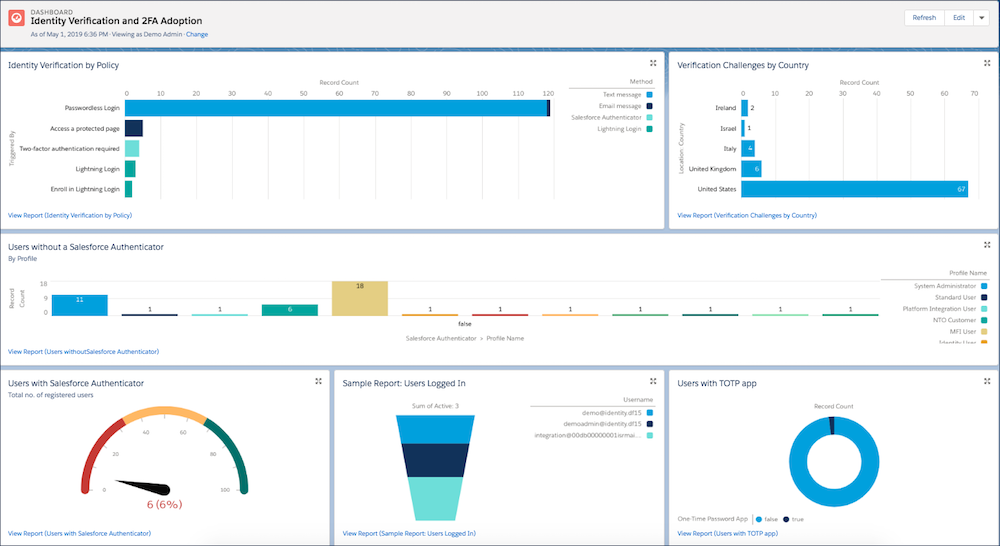
例
次の図は、いくつかの ID 関連のレポートに基づいたダッシュボードを示しています。