


Lightning コミュニティ開発者ガイド
 j
jステップ 1: 基本テーマレイアウト構造を作成する
テーマレイアウトコンポーネントの基本構造を作成するには、2 つの領域 (search と sidebar) を定義する属性を追加します。そして、領域の表示場所を定義する属性をマークアップに追加します。
1<aura:component implements="forceCommunity:themeLayout">
2    <aura:attribute name="search" type="Aura.Component[]"/>
3    <aura:attribute name="sidebarFooter" type="Aura.Component[]"/>
4
5    {!v.search}
6    {!v.sidebarFooter}
7    {!v.body}
8
9</aura:component>現在は、すべての領域が縦方向に並んでいるため、SLDS グリッドシステムを使用して、ある程度のセマンティック構造を追加します。
1<aura:component implements="forceCommunity:themeLayout">
2    <aura:attribute name="search" type="Aura.Component[]"/>
3    <aura:attribute name="sidebarFooter" type="Aura.Component[]"/>
4    <div class="slds-grid slds-grid--align-center">
5        <div class="slds-col">
6            <div class="slds-grid slds-grid--vertical">
7                <div class="slds-col">
8                <!-- placeholder for logo -->
9                </div>
10                <div class="slds-col">
11                    {!v.search}
12                </div>
13                <div class="slds-col">
14                <!-- placeholder for navigation -->
15                </div>
16                <div class="slds-col">
17                    {!v.sidebarFooter}
18                </div>
19            </div>
20        </div>
21        <div class="slds-col content">
22            {!v.body}
23        </div>
24    </div>
25</aura:component>
コンポーネントに UI 表示ラベルを付けるための設計リソースをバンドルに追加します。
1<design:component label="Condensed Theme Layout">
2
3</design:component>エクスペリエンスビルダーでテーマレイアウトを選択すると、ホームテーマレイアウトのセマンティック階層が表示されます。![エクスペリエンスビルダーの [テーマ] 領域](https://developer.salesforce.com/docs/resources/img/ja-jp/228.0?doc_id=images%2Fexample1.png&folder=communities_dev)
ページの [ページのプロパティ] を開きます。[このページのデフォルトのテーマレイアウトを上書きします。](1) を選択してテーマレイアウトを表示します。[テーマレイアウト] ドロップダウン (2) で [ホーム] を選択します。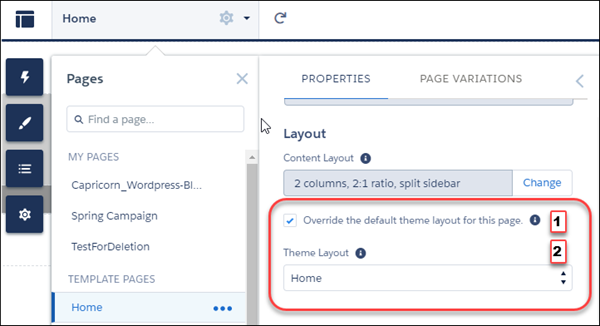
ページが更新され、新しいテーマレイアウトが機能する様子を確認できます。ページのレイアウトを調べてみましょう。ナビゲーション、検索、プロファイルメニュー、ロゴが入っていたヘッダーは表示されていません。これらの要素の一部は、左側の 2 つのサイドバー領域 (search と sidebarFooter) に移動しています。ただし、指定された search 領域用の交換可能な検索コンポーネントを作成するまでは、標準の検索コンポーネントが表示されます。