


Visualforce 開発者ガイド
 j
jクイックスタート: Lightning Experience でのライブコントローラの使用開始
レコードを更新するとすぐに、ライブコントローラによって Visualforce ページが更新されます。この例では、ライブコントローラを含んだ Visualforce ページを作成する方法と、Lightning Experience に表示するように Visualforce ページを設定する方法について説明します。最後に、取引先 (Account) の種別 (Type) 項目を更新して、Visualforce ページにすぐに変更が反映されることを確認します。
Lightning Experience 用の Visualforce ページの作成
- [設定] > [ホーム] に移動し、[クイック検索] ボックスに「Visualforce ページ」と入力します。
- [新規] をクリックして新規ページを作成します。新しいページに「AccountPage」という名を付けます。[ラベル] と [名前] 項目に、「AccountPage」と入力します。
- このページを有効にするには、[ページの編集] 画面にある [編集] ボタンをクリックし、[Lightning Experience、エクスペリエンスビルダーサイト、およびモバイルアプリケーションで利用可能] というラベルのチェックボックスを選択します。
-
[Visualforce マークアップ] ペインで、任意のマークアップを次のコードに置き換えます。
1<apex:page standardController="Account"> 2 <apex:liveController rerender="myPanel"/> 3 <apex:outputPanel id="myPanel" layout="block"> 4 <apex:detail subject="{!Account.Id}" title="false"/> 5 </apex:outputPanel> 6</apex:page> - [保存] をクリックします。
この Visualforce ページには、取引先レコードを含むパネルが表示されます。まず、Account オブジェクトの標準コントローラを定義します。次に、ライブコントローラを作成し、属性 rerender を「myPanel」に設定します。この設定により、ライブコントローラでは、ID が myPanel の outputPanel コンポーネントのデータ変更がリスンされ、更新されます。その次の行に、outputPanel コンポーネントを作成します。outputPanel コンポーネントには、<apex:detail> コンポーネントが含まれています。これにより、レコードのすべての項目を表示する 2 列のページレイアウトが作成されます。
カスタム Lightning ページの作成
- [設定] > [オブジェクトマネージャ] で、左側のナビゲーションから [取引先] を選択します。
-
[取引先] ビューで、左側のナビゲーションから [Lightning レコードページ] を選択します。
![左側のナビゲーションから [Lightning レコードページ] を選択します。](https://developer.salesforce.com/docs/resources/img/ja-jp/230.0?doc_id=images%2Fpages_lc_lrp_details.png&folder=pages)
[新規] を選択します。
-
[Lightning ページを新規作成] 画面で、左側のナビゲーションから [レコードページ] を選択します。
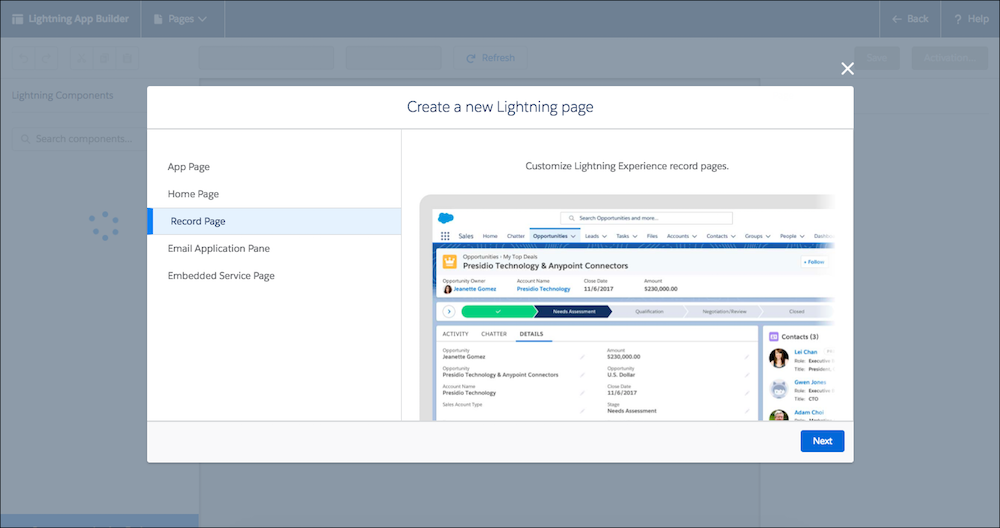
[次へ] をクリックします。
- [ラベル] に「Live Controller Record Page」 (ライブコントローラのレコードページ) と入力します。
- [オブジェクト] ドロップダウンリストから [取引先] を選択します。[次へ] をクリックします。
- 次の画面で、[Salesforce のデフォルトページをコピー] タブを選択します。
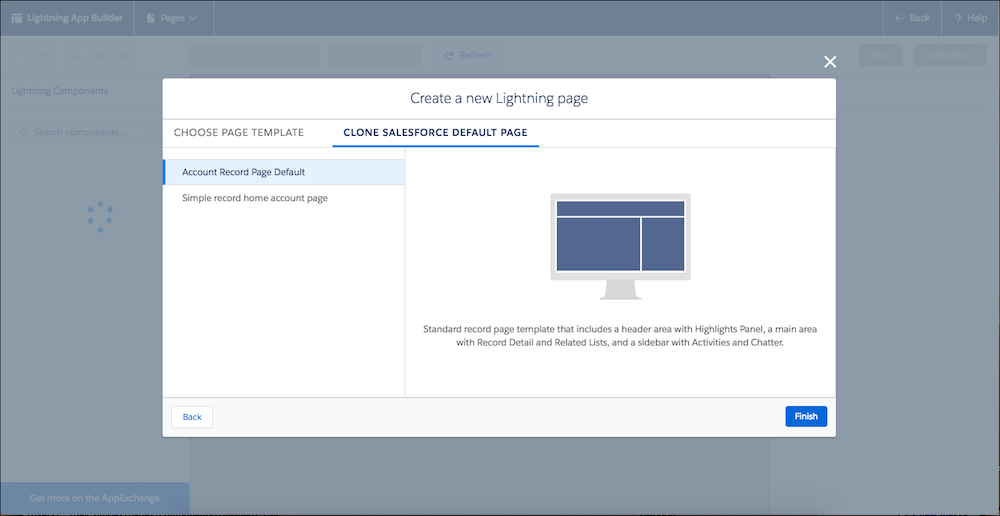
- [Finish (完了)] をクリックします。
ライブコントローラの Visualforce ページを Lightning ページに追加
- Lightning アプリケーションビルダーで、画面の左側の Lightning コンポーネントのリストの [標準] の見出しの下にある [Visualforce] アイコンを Lightning ページの任意の場所にドラッグします。この例では、[詳細] タブの上に配置します。
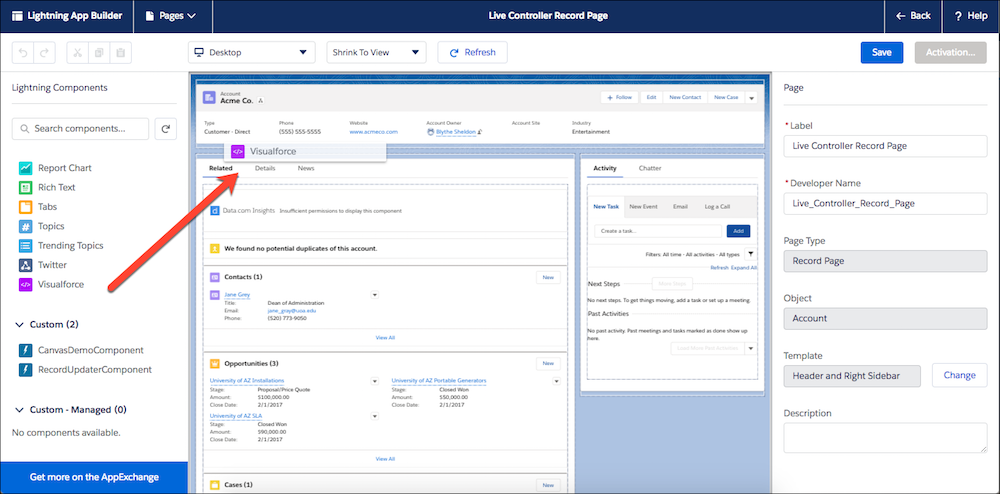
- Lightning ページに、最後に作成した Visualforce ページが表示されます。これが Lightning ページ (この場合は AccountPage) で使���する Visualforce ページではない場合は、右側の [Visualforce ページ名] ドロップダウンから別のページを選択します。
![選択リストから [Visualforce ページ] を選択します。](https://developer.salesforce.com/docs/resources/img/ja-jp/230.0?doc_id=images%2Fpages_lc_select_VF.png&folder=pages)
- [保存] をクリックします。
-
[ページが保存されました] モーダルで、[有効化] をクリックします。
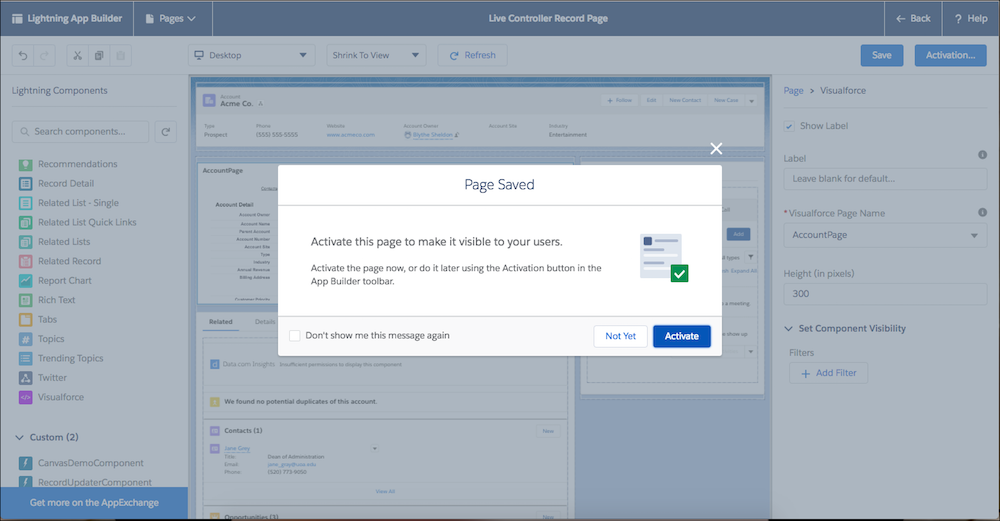
-
[組織のデフォルトとして割り当て] をクリックして、ユーザに対して有効にします。[閉じる] をクリックします。
![[Lightning レコードページ] と [組織のデフォルトとして割り当て] を有効化します。](https://developer.salesforce.com/docs/resources/img/ja-jp/230.0?doc_id=images%2Fpages_lc_assign_org_default.png&folder=pages)
- [割り当てを確認] で、[保存] をクリックします。
ライブコントローラの動作の確認
- [Live Controller Record Page] で、[戻る] をクリックします。
- アプリケーションランチャーで、[取引先] を探します。取引先の名前をクリックします。
-
[最近参照したデータ] リストビューで取引先名をクリックします。このリストビューが空の場合は、自分の取引先が表示された別のリストビューを選択してください。この例のサンプルテキストは Acme Co です。ページの表示は次のようになっているはずです。
![[最近参照したデータ] リストビュー。](https://developer.salesforce.com/docs/resources/img/ja-jp/230.0?doc_id=images%2Fpages_lc_recently_viewed.png&folder=pages)
-
[詳細] タブをクリックします。その上に、先ほど作成した Visualforce ページが表示されます。
![[種別] 項目を更新する前の AccountPage Visualforce ページ。](https://developer.salesforce.com/docs/resources/img/ja-jp/230.0?doc_id=images%2Fpages_lc_accountpage.png&folder=pages)
- 鉛筆アイコンをクリックして、[種別] を編集します。[種別] を [顧客 - 直接] から [見込み客] に変更してみましょう。
![[詳細] タブの [編集] ボタンを強調表示します。](https://developer.salesforce.com/docs/resources/img/ja-jp/230.0?doc_id=images%2Fpages_lc_type_edit.png&folder=pages)
- [保存] をクリックします。
- ページを保存すると、[種別] が更新された AccountPage Visualforce コンポーネントを確認できます。
![[種別] 項目を更新した後の AccountPage Visualforce ページ。](https://developer.salesforce.com/docs/resources/img/ja-jp/230.0?doc_id=images%2Fpages_lc_type_updated.png&folder=pages)