


Lightning Aura Components Developer Guide (Lightning Aura コンポーネント開発者ガイド)
 j
jLightning Testing Service のインストール
LTS をインストールする方法は 2 つあります。最も簡単なのは、Salesforce DX CLI を使用する方法です。Salesforce DX を使用しない場合は、未管理パッケージを手動でインストールできます。
Salesforce DX を使用した Lightning Testing Service のインストール
Salesforce DX には、LTS 未管理パッケージを自動的にインストールする 1 行コマンドが含まれています。また、Salesforce DX CLI では、sfdx コマンドラインツールを使用して、継続的インテグレーションなどの自動プロセスを含む開発プロセスの一部として自動テストを実行できます。
- 組織で Dev Hub を有効にします (まだ有効にしていない場合)。
- Salesforce CLI をインストールし、インストールを確認します。
- Salesforce DX CLI プラグインが更新されていることを確認します。
1sfdx update - Dev Hub 組織にログインします。
1sfdx force:auth:web:login -d - サンプルの設定ファイルなどが含まれている LightningTestingService Github リポジトリをコピーします (任意ですが強くお勧めします)。
- スクラッチ組織を作成します。次のコマンドでは、LightningTestingService Github リポジトリにあるサンプルの設定ファイルを使用します。
1cd path/to/LightningTestingService
2sfdx force:org:create -s -f config/project-scratch-def.json -a scratch1
会社名やメールアドレスなどでスクラッチ組織の設定をカスタマイズする場合は、設定ファイル (/LightningTestingService/config/project-scratch-def.json) を編集します。
自動テストは、一貫した設定で作成されたクリーンな組織で行うのが最善です。
- LTS パッケージをインストールします。
1sfdx force:lightning:test:installこのコマンドは、デフォルトの SFDX 組織に LTS パッケージの最新バージョンをインストールします。その他のオプションについては、install コマンドのヘルプを参照してください。
Salesforce CLI と LTS をインストールしたら、コマンドラインからテストを実行できます。
1sfdx force:lightning:test:run -a jasmineTests.app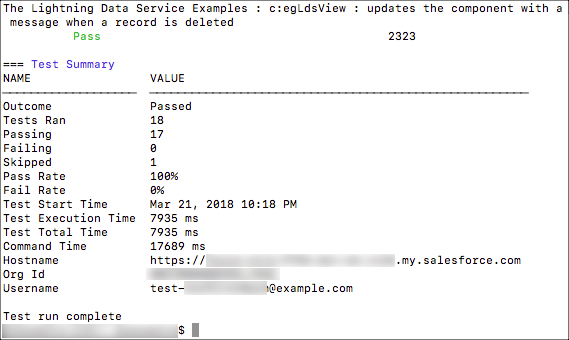
その他に役立つ詳細は、コマンドラインのヘルプを参照してください。
1sfdx force:lightning:test:run --help未管理パッケージとしての Lightning Testing Service のインストール
Salesforce DX を使用しない場合、LTS は使用できますが、すべての機能を利用することはできません。LTS パッケージのインストールは、他の未管理パッケージ��インストールと同様です。
- 組織にログインします。LTS の評価には、新しい DE 組織を使用することをお勧めします。
- プロジェクトのリリースページに移動し、最新リリースのパッケージインストール URL をクリックします。
- DE 組織のログイン情報で再度認証します。
- 通常のパッケージインストールの指示に従います。パッケージはシステム管理者のみにインストールすることをお勧めします。
LTS のパッケージ内容
どのようなインストール方法でも、LTS パッケージには次が含まれています。
- テストスイートの例
- アーカイブ静的リソースの Jasmine JavaScript ファイル
- アーカイブ静的リソースの Mocha JavaScript ファイル
- テスト対象コンポーネントの例
- コンポーネント、Apex クラス、カスタム表示ラベル
- LTS インフラストラクチャ
- Jasmine フレームワークおよびラッパー
- Mocha フレームワークおよびラッパー
- LTS テストユーティリティ
- テストランナーコンポーネント
- ラッパーテストアプリケーション