


ISVforce ガイド
 j
jAppExchange リストを作成または編集する
AppExchange リストを作成する
リストを作成するには、まず Listing Bootstrapper を起動して、リスト種別を選択します。Bootstrapper を起動するには、パートナーコンソールの [Listings (リスト)] タブに移動して、[New Listing (新規リスト)] をクリックします。
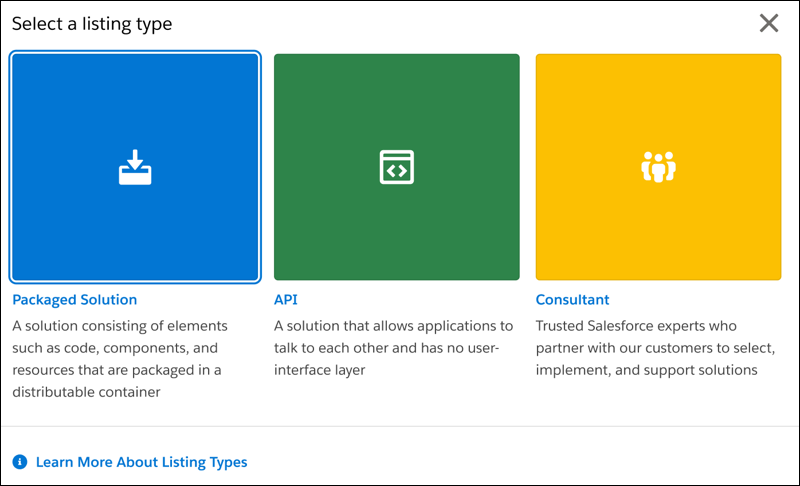
AppExchange には、パッケージ化されたソリューション、API、コンサルタントの 3 種類のリストを追加できます。
| リスト種別 | 説明 |
|---|---|
| パッケージ化されたソリューション | 配布可能なコンテナでパッケージ化されたコード、コンポーネント、リソースなどの要素で構成されるソリューション。 次のパッケージ種別のリストを作成できます。
|
| API | アプリケーションどうしが通信するためのアプリケーションプログラミングインターフェース (API) で、ユーザインターフェースレイヤは持ちません。 次の API 種別のリストを作成できます:
|
| コンサルタント | コンサルタントは、顧客と連携してソリューションを選択、実装、サポートする、信頼できる Salesforce のエキスパートです。コンサルタントリストを提供することで、コンサルティングサービスの恩恵を受ける潜在的なクライアントをターゲットにすることができます。 |
リスト種別を選択すると、言語を選択するように要求されます。リストを AppExchange で公開する場合は [English (英語)] を選択します。リストを AppExchange Japan で公開する場合は [Japanese (日本語)] を選択します。言語をすると、Listing Bootstrapper が終了して、AppExchange リストビルダーが起動します。リストビルダーは、パートナーが AppExchange リストを作成および編集するためのツールです。
AppExchange リストを編集する
リストを編集するには、パートナーコンソールの [Listings (リスト)] タブに移動します。編集するリストを見つけて開きます。リストビルダーが起動します。
AppExchange リストビルダーのセクション
リストビルダーは、パートナーが AppExchange リストを作成および編集するためのツールです。リストの作成または編集時に操作するセクションを下表に示します。
| セクション | 操作内容 | タブを使用できるリストの種類: |
|---|---|---|
| Fill In the Basics (基本情報を入力) | ソリューションのタイトルと、ソリューションを使用することで顧客にどのようなメリットがあるかを簡単に伝える説明文を入力します。 ソリューションで必須の Salesforce 製品と、ソリューションの機能を強化する追加の製品を選択します。 |
すべてのリスト |
| Set Pricing (価格設定) | 価格設定モデル、支払管理、集金戦略を設定します。価格設定と支払戦略を設定したら、[Get Approved (承認)] をクリックして、リストの承認を申請します。 | すべてのリスト |
| Add Details (詳細を追加) | ソリューションの詳しい説明と、AppExchange の検索と絞り込み機能でソリューションを見つけやすくするための追加情報を入力します。ソリューションに適用される契約条件も入力できます。 ソリューションや会社のロゴがあれば、[Include Visuals (ビジュアルを含める)] セクションで追加できます。 |
すべてのリスト |
| Link Your Solution (ソリューションをリンク) | このリストにリンクさせるソリューションを選択します。インストール方法も選択できます。 | すべてのソリューションリスト |
| Grow Your Business (ビジネスを成長させる) | リードを収集し、Salesforce 組織に配信するように AppExchange リストを設定します。顧客の特定のインタラクション (リストのデモ動画の視聴やトライアルのダウンロードなど) によってリード収集をトリガできます。詳細は、「AppExchange リード」を参照してください。 |
すべてのリスト |
| Listing Status (リスト状況) | 公開プロセスの各ステップの状況を表示します。必須情報が入力されていない場合やエラーが検出された場合は、未完了タスクの横に警告アイコンが表示されます。各タスクが完了したら、リストを AppExchange で公開できます。AppExchange で公開済みのリストを削除することもできます。 |
すべてのリスト |