


Service Cloud Voice for Partner Telephony 開発者ガイド
 j
jオムニチャネルへのパートナー設定 UI の追加
パートナーは、独自の設定を追加すれば、オムニチャネルウィジェットから Lightning コンポーネントを起動できます。この Lightning コンポーネントは、他の一般的なエージェント設定と共に [追加の設定] セクションに表示されます。
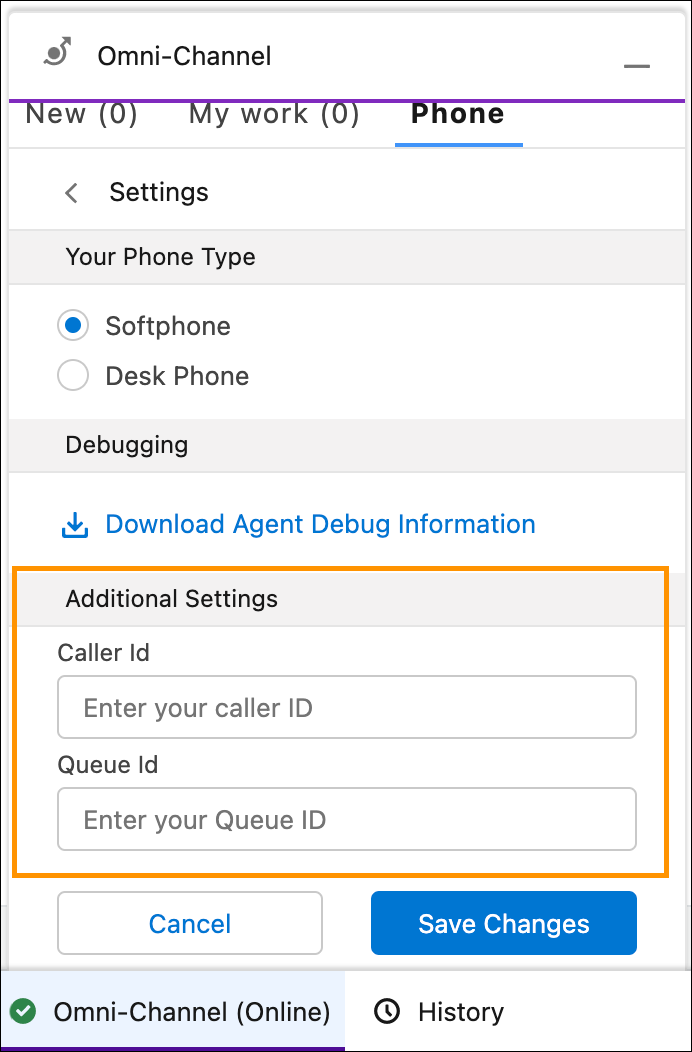
この Lightning Web コンポーネント (LWC) では、ラジオボックス、チェックボックス、コンボボックス、入力ボックスなどの使用可能な LWC 要素を表示できます。
この機能を使用可能にするには、パートナーが公開されたパッケージ内の LWC コンポーネントと [会話ベンダー情報] 内からの Lightning コンポーネントの完全修飾名を指定する必要があります。Salesforce は [会話ベンダー情報] からコンポーネント名を読み取り、オムニチャネルウィジェット内からパートナーコンポーネントを表示します。
LWC コンポーネントを完全に統合するには、パートナーが保存およびキャンセル用の必須のフックを提供する必要があります。次の図は、LWC コンポーネントが他のコンポーネントとどのように対話するのかを示しています。
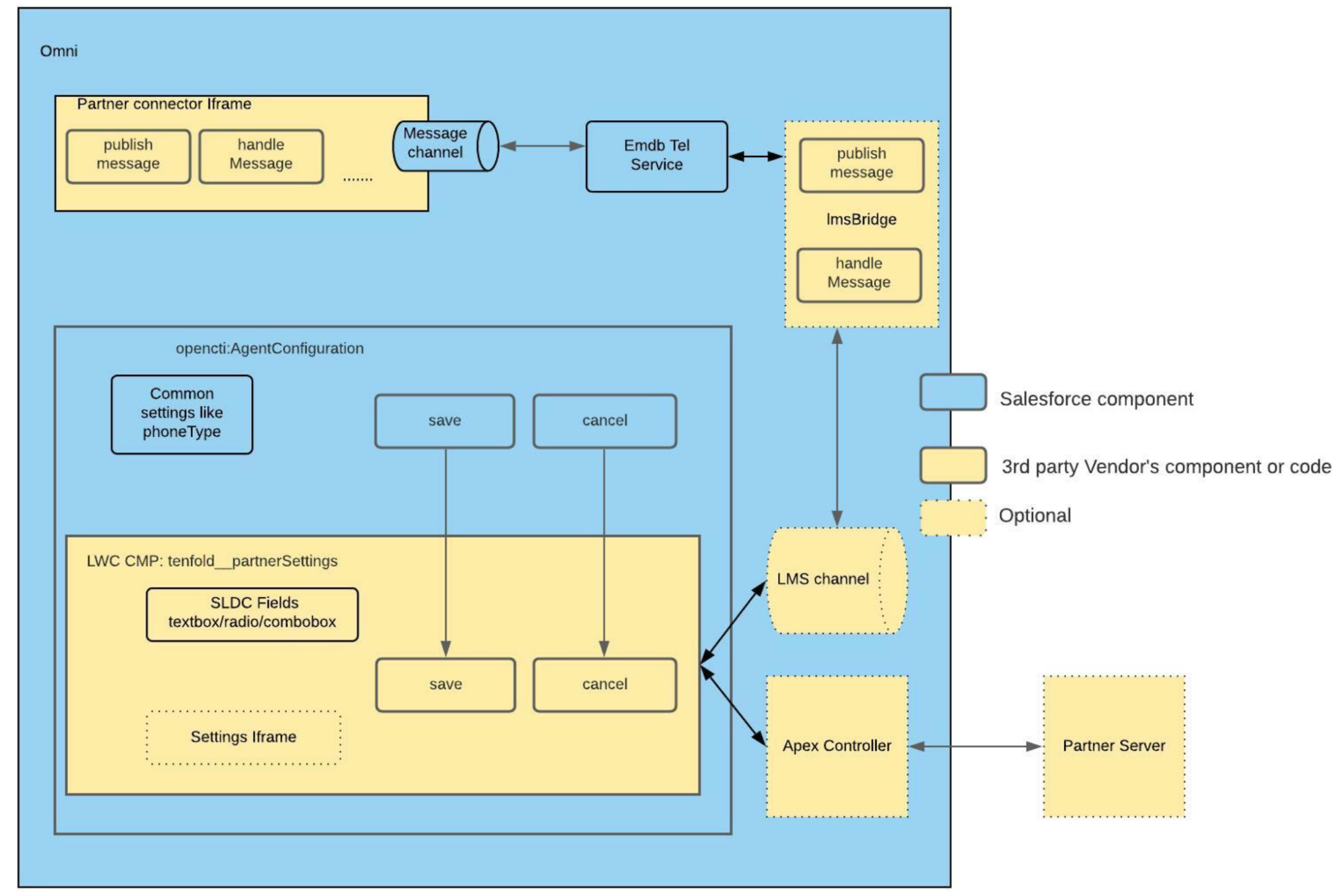
[会話ベンダー情報] で TelephonySettingsComponent 項目を {namespace}:{componentName} に設定します。
agentConfig.html の例:
1<template>
2  <div class="slds-p-left_large slds-p-right_large">
3    <lightning-input type="text" label="Caller Id" onchange={onCallerIdChange} value={callerId} placeholder="Enter your caller ID">
4    </lightning-input>
5    <lightning-input type="text" label="Queue Id" onchange={onQueueIdChange} value={queueId} placeholder="Enter your Queue ID">
6    </lightning-input>
7  </div>
8</template>
agentConfig.js の例:
1import { LightningElement, track, api } from 'lwc';
2export default class AgentConfig extends LightningElement {
3    @track queueId;
4    @track callerId;
5    _settings = {};
6
7    onQueueIdChange(event) {
8        this.queueId = event.detail.value;
9    }
10
11    onCallerIdChange(event) {
12        this.callerId = event.detail.value;
13    }
14
15    @api
16    save() {
17        this._settings = {
18            queueId: this.queueId,
19            callerId: this.callerId
20        };
21    }
22
23    @api
24    cancel() {
25        this.queueId = this._settings.queueId;
26        this.callerId = this._settings.callerId;
27    }
28}