Lightning Aura Components Developer Guide (Lightning Aura コンポーネント開発者ガイド)
 j
j[Performance (パフォーマンス)] タブ
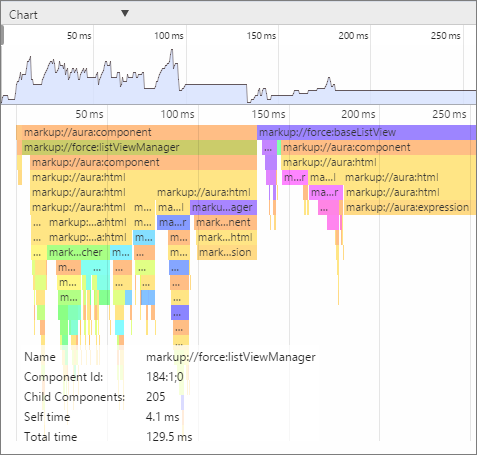
[Performance (パフォーマンス)] タブには、コンポーネントの作成時間のフレームグラフが表示されます。グラフの長い部分や深い部分を確認して、パフォーマンスの潜在的なボトルネックを特定します。
![[パフォーマンス]タブ](https://developer.salesforce.com/docs/resources/img/ja-jp/252.0?doc_id=images%2Finspector_perf_flame.png&folder=lightning)
パフォーマンスデータの記録
[Record (記録)] ![[Record (記録)] アイコン](https://developer.salesforce.com/docs/resources/img/ja-jp/252.0?doc_id=images%2Finspector_icon_record.png&folder=lightning) 、[Clear (クリア)]
、[Clear (クリア)] ![[Clear (クリア)] アイコン](https://developer.salesforce.com/docs/resources/img/ja-jp/252.0?doc_id=images%2Finspector_icon_clear.png&folder=lightning) 、および [Show current collected (現在収集しているデータを表示)]
、および [Show current collected (現在収集しているデータを表示)]![[Show current collected (現在収集しているデータを表示)] アイコン](https://developer.salesforce.com/docs/resources/img/ja-jp/252.0?doc_id=images%2Finspector_icon_collected.png&folder=lightning) ボタンを使用して、特定のユーザアクションまたはユーザアクションのコレクションに関するパフォーマンスデータを収集します。
ボタンを使用して、特定のユーザアクションまたはユーザアクションのコレクションに関するパフォーマンスデータを収集します。
- パフォーマンスデータの収集を開始するには、 を押します。
- アプリケーションの 1 つ以上のアクションを取得します。
- パフォーマンスデータの収集を停止するには、
![[Stop Recording (記録を停止)] アイコン](https://developer.salesforce.com/docs/resources/img/ja-jp/252.0?doc_id=images%2Finspector_icon_record_stop.png&folder=lightning) を押します。
を押します。
アクションのフレームグラフが表示されます。記録を停止する前にグラフを表示するには、 ボタンを押します。
コンポーネントのパフォーマンスの詳細の表示
フレームグラフのコンポーネントの上にマウスを置くと、そのコンポーネントに関する詳細情報が左下に表示されます。コンポーネントの複雑性やタイミングの情報は、パフォーマンスの問題を診断に役立ちます。
| 基準 | 次の事項の完了に要した時間 |
|---|---|
| セルフ時間 | 現在の関数。この関数が呼び出した関数の完了時間は含まれません。 |
| 通算セルフ時間 | 記録されたタイムライン全体の関数のすべての呼び出し。この関数が呼び出した関数の完了時間は含まれません。 |
| 合計時間 | 現在の関数とこの関数が呼び出したすべての関数。 |
| 通算合計時間 | 記録されたタイムライン全体の関数のすべての呼び出し。この関数が呼び出した関数の完了時間が含まれます。 |
タイムラインの絞り込み
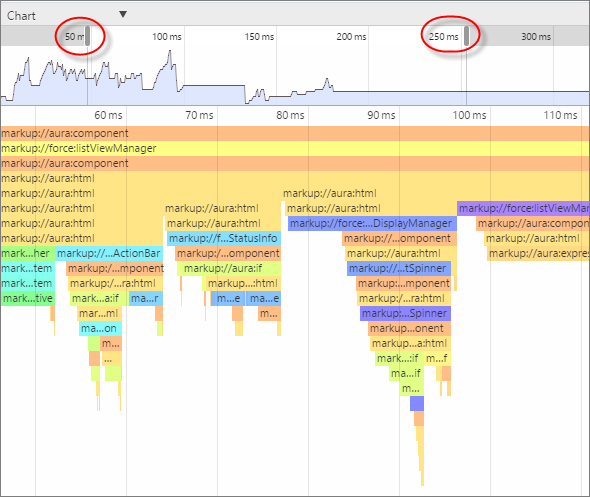
タイムラインの垂直ハンドルをドラッグして、対象となる時間枠を選択します。時間枠を絞り込んでコンポーネントの作成時間を調査し、潜在的なパフォーマンスのホットスポットを特定します。