


データローダーガイド
 j
jデータローダーのダウンロードとインストール
データローダーは、MacOS と Windows のオペレーティングシステムに対応しています。このアプリケーションをダウンロードして、ローカルマシンにインストールし、設定します。
| 使用可能なインターフェース: Salesforce Classic (使用できない組織もあります) および Lightning Experience の両方 |
| 使用可能なエディション: Enterprise Edition、Performance Edition、Unlimited Edition、および Developer Edition |
| 必要なユーザー権限 | |
|---|---|
| データローダーを使用する | 「API の有効化」 および 新規取引先を挿入する場合の取引先に対する「作成」など、実行する処理に対する適切なユーザー権限 および 「Bulk API の物理削除」 (Bulk API を使用してレコードを物理削除するようにデータローダーを設定している場合のみ) |
データローダーは、Salesforce リリースごとに更新されます。メジャーバージョン番号は、現在利用可能な API バージョンに対応しています。
- Java Runtime Environment (JRE) バージョン 17 以降をオペレーティングシステムにインストールします。たとえば、macOS 用および Windows 用の Zulu OpenJDK バージョン 17 以降をインストールします。または、Oracle や IBM などの商用ベンダーから、任意の Java Runtime Environment (JRE) をインストールします。
- データローダーの最新版は、https://developer.salesforce.com/tools/data-loader からダウンロードしてください。
- 必要に応じて、ダウンロードしたデータローダーの zip ファイルが Salesforce によって署名されていることを確認してください。macOS または Windows の場合、jarsigner -verify dataloader_v<version>.zip コマンドを実行します。<version> は、ダウンロードのファイル名に含まれるバージョン文字列に置き換えます。次に例を示します。
1jarsigner -verify dataloader_v58.0.3.zip - ダウンロードが終わったら、.zip ファイルを開いて、[すべて展開] を選択します。
- データローダーフォルダー内で、インストールファイルを見つけて、開きます。macOS の場合、installer.command ファイルを探します。Windows の場合、install.bat ファイルを探します。
- macOS の場合、zip ファイルの内容を抽出した後に初めて install.command をダブルクリックするとエラーが表示されます。このエラーは無視して、[OK] をクリックしてください。
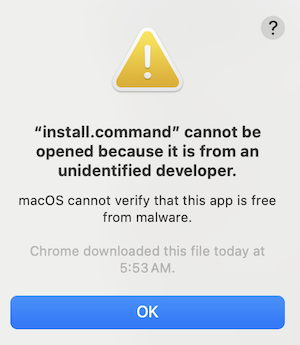
- macOS の場合、開発者が不明であるといメッセージのエラーは無視します。Control キーを押しながら installer.command ファイルをクリックし、メニューから [開く] を選択します。エラーが表示されます:このエラーは無視して、[開く] をクリックしてください。
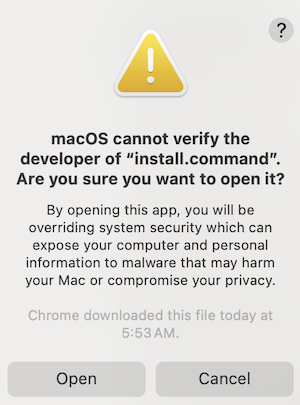
- macOS の場合、zip ファイルの内容を抽出した後に初めて install.command をダブルクリックするとエラーが表示されます。
- データローダーのインストール用ディレクトリを指定します。既存のデータローダーディレクトリがある場合は、内容を上書きします。
- プロンプトに回答し、設定を決定してインストールを完了します。
データローダーを開くには、データローダーのデスクトップアイコンを使用するか、スタートメニュー (Windows) またはアプリケーションフォルダー内 (macOS) でデータローダーを探します。また、インストールフォルダーで dataloader.app (macOS) または dataloader.bat (Windows) を実行することもできます。
データローダーのバージョン 44 以前をインストールしていて、現在の設定を保持したまま現行バージョンにアップグレードする場合は、config.properties をデータローダーの旧バージョンの /configs サブディレクトリから現行バージョンの /configs サブディレクトリに移動します。