


ISVforce ガイド
 j
j注文の送信
顧客が新しい商品を購入した場合や、顧客がサブスクリプションの変更を要求した場合に、注文を Salesforce に送信します。新しい顧客の商品を注文する場合、注文を作成する前に、顧客の Salesforce 組織 ID があることを確認してください。
| 必要なユーザー権限 | |
|---|---|
| 注文を送信する | COA ユーザー または 「COA 管理ユーザー」 |
- COA がインストールされている組織にログインします。
- アプリケーションランチャーを開き、[パートナーの注文] をクリックします。
- [Service Orders (サービス注文)] タブで、[新規] をクリックして、注文の送信ウィザードを開きます。
-
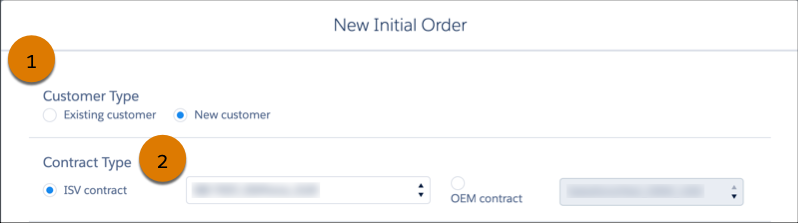
顧客種別 (1) と契約種別 (2) を指定し、メニューから契約を選択します。
-
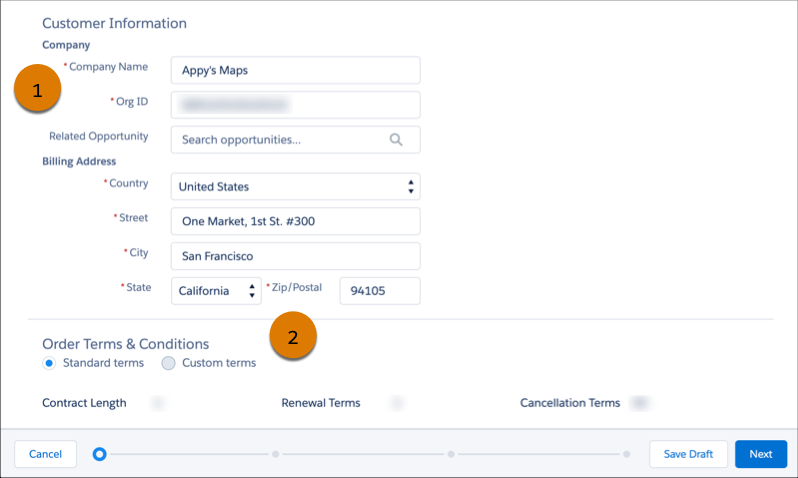
顧客の詳細 (1) を指定し、注文の契約条件 (2) を確認してから、[次へ] をクリックします。
-
注文に商品を追加するには、
 をクリックしてから [次へ] をクリックします。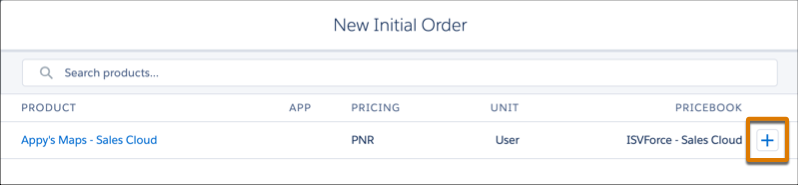
-
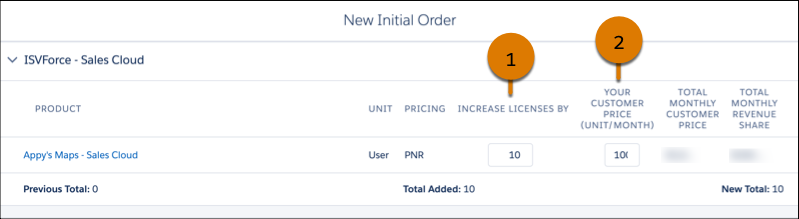
ライセンスの数量 (1) と顧客の月額単価 (2) を入力して、[次へ] をクリックします。
-
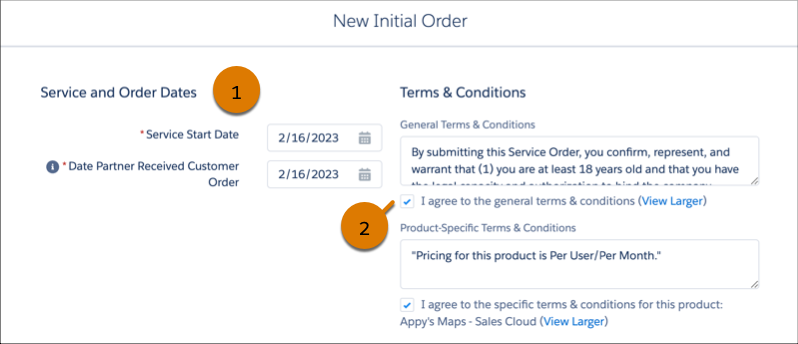
サービスおよび注文日付 (1) を入力し、契約条件 (2) を確認して同意します。[サービス開始日] 項目には、顧客のサブスクリプションが開始される日付を入力します。最初の注文のサービス開始日により、顧客の月間契約または年間契約の更新日が決まります。請求日は、注文を送信した日ではなく、注文のサービス開始日となります。
- [Submit (送信)] をクリックするか、注文をドラフトとして保存して後で送信します。
注文を送信すると、注文は Salesforce に送信され、処理されて有効化またはプロビジョニングされます。注文の状況を確認するには、[Service Orders (サービス注文)] タブに移動します。