Connect REST API 開発者ガイド
 j
jPostman を使用した要求の送信
Postman では、ヘッダー、パラメーター、コンテンツタイプを詳細に制御し、複数の組織全体で API コールを調査およびテストできます。
Postman を使用して要求を送信する前に、Developer Edition 組織を使用していること、および「ステップ 2: 認証を設定する」が完了していることを確認してください。
このクイックスタートでは、Postman デスクトップアプリケーションを使用します。Postman アプリケーションをインストールして Salesforce API を fork します。次に、Postman アプリケーションで新しいアクセストークンを取得して、Salesforce での認証を行います。Trailhead クイックスタートを使用して Postman Web アプリケーションを Salesforce に接続することもできます。この場合、Salesforce の CORS 設定が必要です。
Postman を使用して組織への要求を行う手順は、次のとおりです。
- Postman デスクトップアプリケーションを開きます。
- Salesforce API コレクションを展開し、 を選択します。
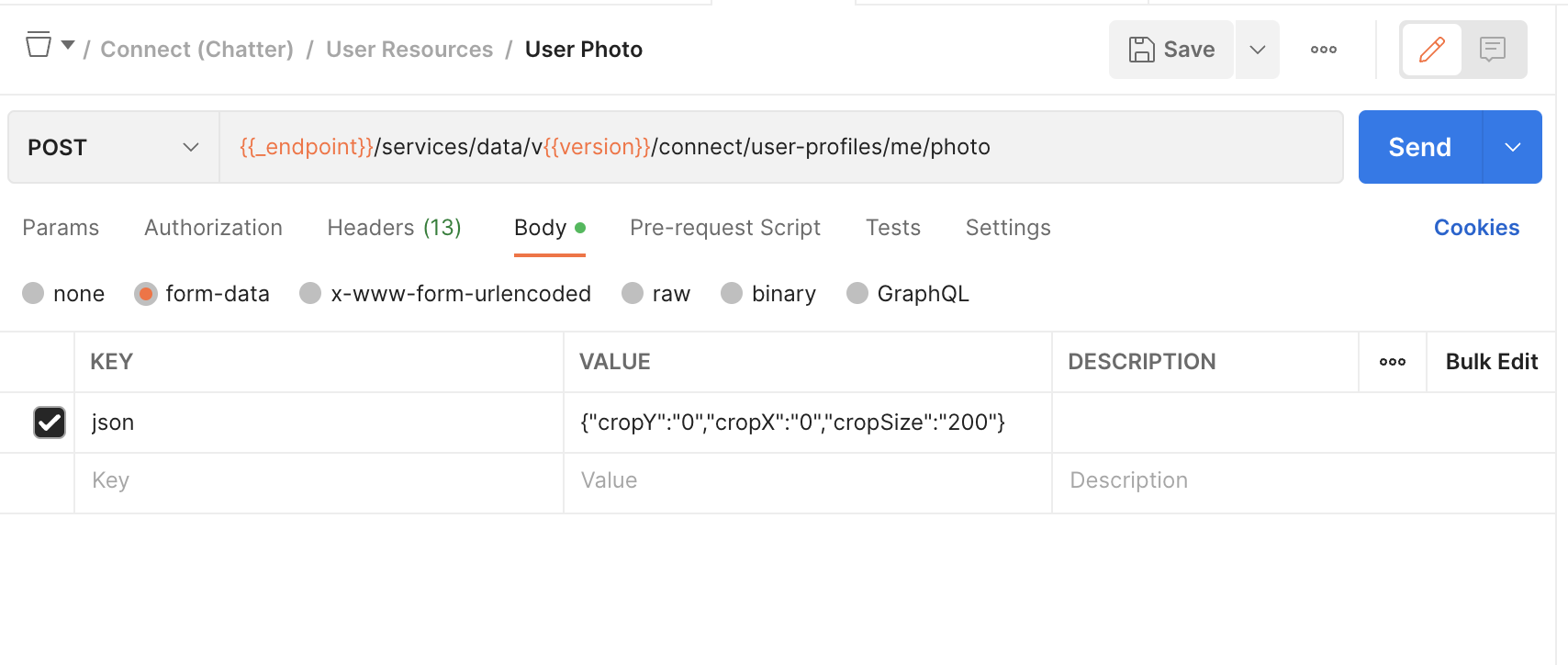
- POST URL に {{_endpoint}}/services/data/v{{version}}/connect/user-profiles/me/photo が表示されていることを確認します。[送信] をクリックします。
[Body (本文)] タブにレスポンスボディが表示されます。
![Postman は [Body (本文)] タブで応答を受信します。](https://developer.salesforce.com/docs/resources/img/ja-jp/260.0?doc_id=images%2Fquickstart_postman_response.png&folder=chatterapi)
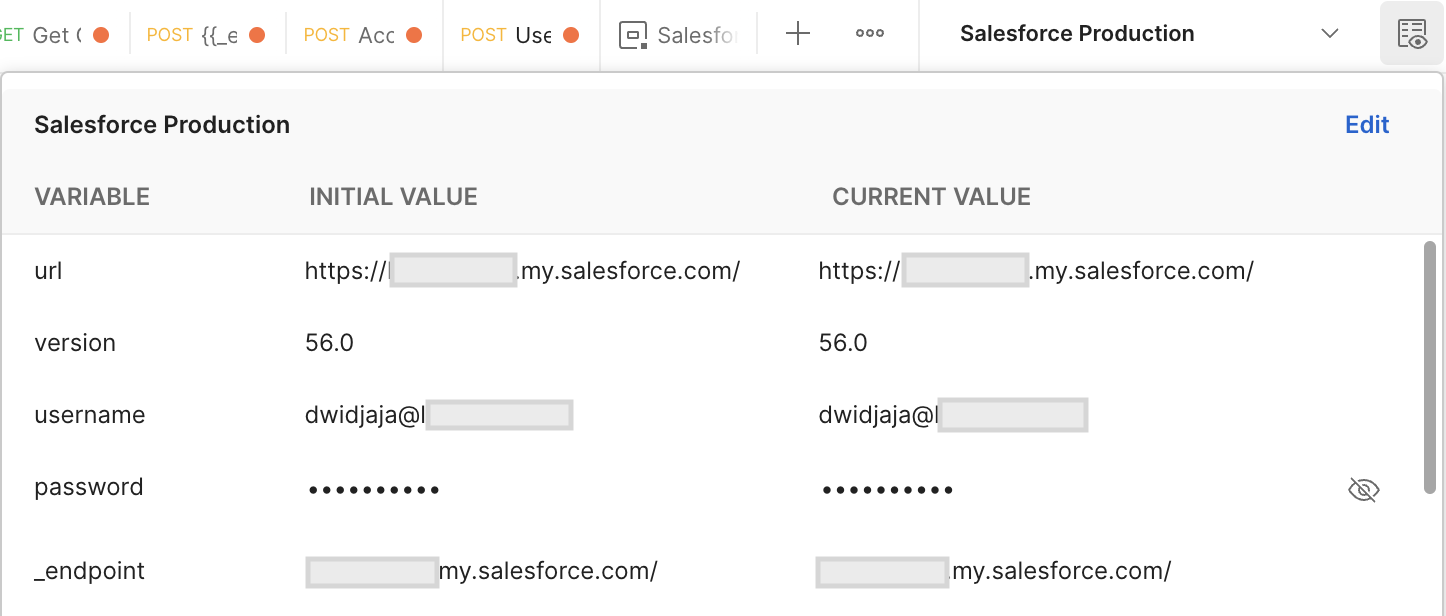
コールが成功しなかった場合は、環境設定でエンドポイントとバージョンの値が正しいことを確認します。
要求のパラメーターなどリクエストボディを編集することもできます。上記の例の場合、要求パラメーターは、 タブに JSON 値 {"cropY":"0","cropX":"0","cropSize":"200"} として表示されます。