


ISVforce ガイド
 j
jAppExchange リストへの Stripe アカウントの接続
AppExchange のリストで Checkout を使用するには、Salesforce パートナーコンソールで Stripe アカウントをリストに接続します。
| 必要なユーザー権限 | |
|---|---|
| AppExchange リストを管理する | 「リストの管理」 |
Stripe アカウントがない場合には、まず「AppExchange Checkout の Stripe アカウントの作成」の説明に従ってアカウントを作成してください。
- Salesforce パートナーコミュニティにログインします。
- [Publishing (公開)] をクリックして Salesforce パートナーコンソールに移動します。
- [Listings (リスト)] をクリックします。
- リストを作成するか、既存のリストを編集します。
- をクリックします。
- 価格設定モデルには、[Paid (有料)] を選択します。
- 支払方法には、[AppExchange Checkout] を選択します。
- ソリューションのインストール前またはインストール後に顧客から支払の詳細を収集するタイミングを選択します。
-
[Connect to Stripe (Stripe に接続)] をクリックします。このオプションが表示されない場合は、Stripe アカウントがすでに接続されている可能性があるため、最後のステップに進んでください。
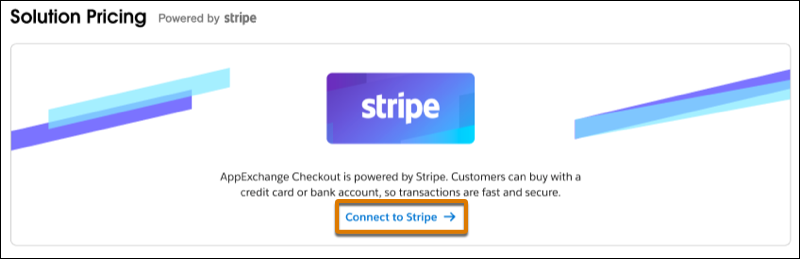 新しいブラウザータブに Stripe Web サイトが開きます。
 -
Stripe アカウントに接続するには、Stripe Web サイトの指示に従ってアカウントにログインしてください。Stripe アカウントがない場合は、画面の指示に従ってアカウントを作成してください。
この手順を完了すると、Stripe タブが閉じて、パートナーコンソールに戻ります。
-
リストが Stripe に接続されていることを確認します。[Solution Pricing (ソリューションの価格設定)] セクションに [Connected to Stripe as (次の形式で Stripe に接続済み)] と表示されていれば、設定は完了です。
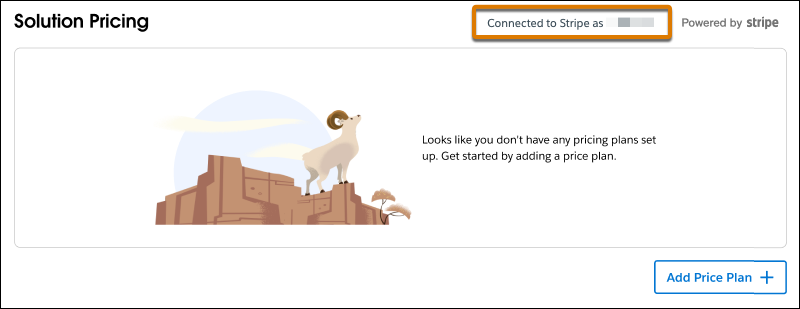
Stripe アカウントを接続したら、価格設定プランをリストに追加できます。