


Canvas 開発者ガイド
 j
jページレイアウトへのキャンバスアプリケーションの追加
取引先のページレイアウトにキャンバスアプリケーションを追加します。
- キャンバスアプリケーションを作成するには、「アプリケーションの作成」の手順に従います。
- [設定] から、[クイック検索] ボックスに「アプリケーション」と入力し、[接続アプリケーションを管理する] を選択します。
- [接続アプリケーション] リストビューで、作成したアプリケーションの横にある [編集] をクリックします。
- [キャンバスアプリケーション設定] セクションの [場所] 項目で、[レイアウトおよびモバイルカード] を選択します。
- [保存] をクリックします。
- [設定] から、[オブジェクトマネージャー] をクリックして、[取引先] を選択します。
-
取引先オブジェクト管理ページで、[ページレイアウト] をクリックし、[取引先レイアウト] をクリックします。
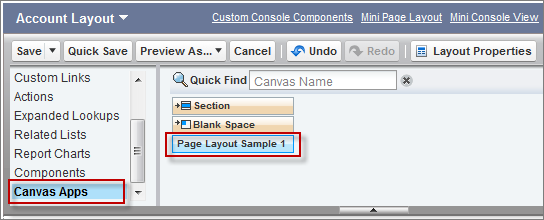
キャンバスアプリケーションの場所を [レイアウトおよびモバイルカード] に設定したため、パレットに [キャンバスアプリケーション] カテゴリが表示されます。
-
ページレイアウトで表示する場所にキャンバスアプリケーション要素をドラッグし、[保存] をクリックします。
- [モバイルカード] セクション以外のセクションにキャンバスアプリケーションを追加した場合、キャンバスアプリケーションは Salesforce フルサイトのページレイアウトまたは Salesforce モバイルアプリケーションのレコード詳細ページに表示されます。
- [モバイルカード] セクションにキャンバスアプリケーションを追加した場合、キャンバスアプリケーションはモバイルカードにのみ表示されます。
- 変更内容を確認するには、[取引先] タブをクリックしてから取引先をクリックします。
ページレイアウトでレンチアイコン  をクリックして、キャンバスアプリケーションのその他のプロパティを変更できます。
をクリックして、キャンバスアプリケーションのその他のプロパティを変更できます。- 幅 (ピクセル単位または %) — キャンバスアプリケーションの幅 (デフォルトは 100%)。キャンバスアプリケーションの幅の変更は、Salesforce フルサイトと Salesforce モバイルアプリケーションの両方に表示されます。ただし、キャンバスアプリケーションは 1 列のレイアウトで表示されるため、幅を 100% のままにしておくことをお勧めします。
- 高さ (ピクセル単位) — キャンバスアプリケーションの高さ (デフォルトは 200 ピクセル)。この項目の変更は、Salesforce フルサイトと Salesforce モバイルアプリケーションの両方に表示されるキャンバスアプリケーションのユーザーに表示されます。
- スクロールバーを表示 — キャンバスアプリケーションの iFrame にスクロールバーを表示するかどうか。この項目の変更は、Salesforce フルサイトに表示されるキャンバスアプリケーションでは表示されますが、Salesforce モバイルアプリケーションに表示されるキャンバスアプリケーションでは表示されません。
- ラベルを表示 — ページレイアウトセクションの表示ラベルを表示するかどうか。この項目の変更は、Salesforce フルサイトと Salesforce モバイルアプリケーションの両方に表示されるキャンバスアプリケーションのユーザーに表示されます。