


Apex ワークブック
 j
j
No Results
Search Tips:
- Please consider misspellings
- Try different search keywords
レッスン 3: テストの実行とコードカバー率
テストを追加できたので、テストを実行して結果を調べます。テストに合格するかどうかに加えて、コードのうち、テストの対象になっている割合 (コードカバー率) を調べることもできます。
Apex にはさまざまなテスト実行方法があります。[Apex クラス] ページでは、1 つのクラスのすべてのテスト、またはすべてのクラスのすべてのテストを実行できます。[Apex テスト実行] ページでは、テストを非同期に実行することもできます。この場合、後で結果を確認し、保存されたテスト結果にアクセスできます。さらに、API オブジェクトを挿入してクエリする Apex コードを記述して、テストの非同期実行を開始することもできます。
このチュートリアルの目的に合わせて、ここでは Salesforce ユーザインターフェースで [Apex クラス] ページを使用し、コードカバー率の結果を調査します。
- [設定] で、 をクリックします。
- クラスのリストで [TestInvoiceStatementDeletion] リンクを見つけ、クリックします。
- TestInvoiceStatementDeletion クラスの詳細ページで [Run Test (テストを実行)] をクリックします。
- クラスのすべてのテストメソッドが実行されたら、[Apex テスト結果] ページが開き、テスト結果の概要が表示されます。
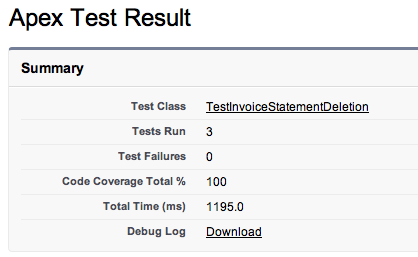
ページの概要セクションに、3 つのテストがエラーなしで実行されたことが表示されます。つまり、すべてのテストに合格しました。コードカバー率は 100% です。これは、このテストでトリガ内のすべてのコード行が実行されたという意味です。このセクションには、実行されたコードのデバッグログ出力が含まれるデバッグログへのリンクも表示されます。
- 下へスクロールしてコードカバー率セクションを確認します。このセクションには、組織内のすべてのトリガとクラスのコードカバー率が表示されます。表示されたトリガのコードカバー率を確認できます。
![[Apex テスト結果] ページのコードカバー率セクション](https://developer.salesforce.com/docs/resources/img/ja-jp/192.0?doc_id=images%2Fapex_codecoverage.png&folder=apex_workbook)
- カバー率の数値をクリックすると、トリガの対象となるステートメントが表示されます。この場合、青い 2 行がコードの対象となったステートメントに対応しているのがわかります。テストの対象外のステートメントは、赤い行で表示されます。この例では、カバー率は 100% であるため、赤い行はありません。
- [Apex Triggers (Apex トリガ)] ページに表示されているトリガのコードカバー率の結果を更新するには、[Apex クラス] をクリックし、[組織のコードカバー率を計算する] をクリックします。
- [Apex トリガ] をクリックします。トリガのコードカバー率である「100%」が、[Code Coverage (コードカバー率)] 列に表示されます。
または、[すべてのテストを実行] をクリックすると、組織のすべてのテストが実行され、ページ上のコードカバー率の結果が一挙に更新されます。