


Salesforce Communites 実装ガイド
 j
jコミュニティビルダーを使用したコミュニティのブランド設定
コミュニティビルダーの機能強化されたブランドエディタを使用して、色やスタイルを効率的にコミュニティに適用します。カラー化された幅広いテキスト要素を備えたカラーパレットで配色を選択して、デザインをパーソナライズします。独自のロゴ画像をアップロードし、カスタムカラーパレットを自動的に生成すると、画像どおりの色が再現されます。
| 使用可能なエディション: Salesforce Classic |
| 使用可能なエディション: Enterprise Edition、Performance Edition、Unlimited Edition、および Developer Edition |
| 必要なユーザ権限 | |
|---|---|
| コミュニティを作成、カスタマイズ、公開する | 「コミュニティの作成および管理」 または [Site.com Publisher ユーザ] 項目をユーザ詳細ページで有効化 および サイトレベルで割り当てられたサイト管理者またはデザイナロール |
各テンプレートには、ページの外観を制御する定義済みスタイルが含まれます。これらのスタイルを使用してコミュニティをすばやく作成し、ニーズに合わせてスタイルを簡単かつ詳細にカスタマイズできます。コミュニティを作成したら、コミュニティビルダーのブランドエディタを使用してページにブランドとスタイルを設定します。
選択したテンプレートに応じて、コミュニティビルダーで次の操作を実行できます。
- カラーパレットを使用して、テンプレートに適した配色を適用する。
- テキスト、境界線の色、およびボタ��の背景色を選択する。
- 会社独自のロゴ画像をアップロードして、そのメインの色に基づくカスタムカラーパレットを生成する。
- 独自のカラーパレットを必要に応じて保存または削除して管理する。
- フォントのファミリ、スタイル、および太さを指定する。
- ヘッダーおよびページの背景色、フォントファミリ、フォントサイズ、およびフォントの色を変更する。
独自のロゴをブランドエディタにアップロードすると、コミュニティビルダーがその色を自動的に抽出し、それをベースに一連の色を提案します。提案された色を変更する場合は、色見本をクリックし、スライダを使用するか、16 進値を入力して色を調整します。
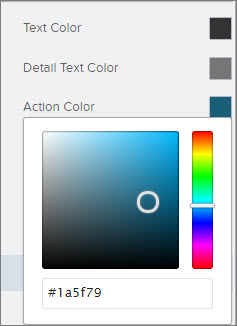
コミュニティにブランドを設定する手順は、次のとおりです。
- ツールバーの [ページ] メニューを使用して、ブランド設定しながら表示するページに移動します。
-
次のようにスタイルを定義します。
- サイト全体で使用する色の範囲: パレットスワッチを選択します。
- 特定の色: 関連するカラーピッカーを使用するか、16 進値を入力します。
- 画像: 画像領域をクリックして画像をアップロードします。
- フォントのタイプ、サイズ、または太さ: 関連するドロップダウンリストでオプションを選択します。
変更内容は自動的に保存され、すぐにページキャンバスに表示されます。 -
[コミュニティ] メニューを使用して次の操作を行えます。
- Site.com Studio に移動してコミュニティに詳細なカスタマイズを追加する。
- [コミュニティ管理] にアクセスして、コミュニティの分析、評価、およびトピックを管理する。