


Salesforce Communites 実装ガイド
 j
jSalesforce Communities の有効化
| 使用可能なエディション: Salesforce Classic |
| 使用可能なエディション: Enterprise Edition、Performance Edition、Unlimited Edition、および Developer Edition |
| 必要なユーザ権限 | |
|---|---|
| Communities を有効化する | 「アプリケーションのカスタマイズ」 |
Communities を有効にすると新しいユーザインターフェースのテーマが有効になり、Salesforce のデザインが更新されます。
-
[設定] から、[クイック検索] ボックスに「コミュニティ設定」と入力し、[コミュニティ設定] を選択します。
- [コミュニティを有効化] を選択します。
-
コミュニティに使用するドメイン名を選択し、[使用可能か調べる] をクリックしてドメイン名が使用中でないことを確認します。会社名など、ユーザが認識できる名前を使用することをお勧めします。ドメイン名はすべてのコミュニティで同じですが、作成プロセスでコミュニティごとに一意の URL を作成できます。たとえば、ドメインが UniversalTelco.force.com で、顧客コミュニティを作成している場合、URL を UniversalTelco.force.com/customers と指定できます。
[ドメイン管理] ページで入力すると、完全なカスタム���メインを指定できます。[設定] から、[クイック検索] ボックスに「ドメイン」と入力し、[ドメイン] を選択します。
- [保存] をクリックします。
これでコミュニティを作成できます。
コミュニティの作成およびカスタマイズには、「コミュニティの作成および設定」権限が必要です。この権限により、ユーザはコミュニティに関連付けられた Site.com サイトを管理できます。
コミュニティを有効化したら、コミュニティへのアクセスが必要な内部ユーザに「グローバルヘッダーを参照」権限を付与することをお勧めします。グローバルヘッダーを使用すると、ユーザがメンバーとなっているコミュニティと内部組織を簡単に切り替えることができます。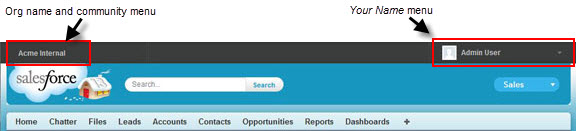 また、[コミュニティ管理] には、システム管理者とコミュニティマネージャが [コミュニティ管理]、コミュニティビルダー、Force.com、Site.com Studio を切り替えるために使用できる追加のメニューも表示されます。
![[コミュニティ管理] メニュー](https://developer.salesforce.com/docs/resources/img/ja-jp/198.0?doc_id=images%2Fcommunities_global_header_comm_mgmt_menu1.png&folder=salesforce_communities_implementation)
また、[コミュニティ管理] には、システム管理者とコミュニティマネージャが [コミュニティ管理]、コミュニティビルダー、Force.com、Site.com Studio を切り替えるために使用できる追加のメニューも表示されます。