


Wave Analytics ダッシュボード JSON リファレンス
 j
jsteps
コンパクトフォームのステップ
1"steps": {
2    "Product_StageName_1": {
3        "type": "aggregateflex",
4        "visualizationParameters": {
5            "visualizationType": "hbar",
6            "options": {}
7        },
8        "query": {
9            "measures": [
10                [
11                    "sum",
12                    "Amount"
13                ],
14                [
15                    "sum",
16                    "quantity"
17                ]
18            ],
19            "groups": [
20                "Product",
21                "StageName"
22            ],
23            "order": [
24                [-1, { "ascending": false }]
25            ],
26            "aggregateFilters": [[
27                [
28                    "sum",
29                    "Amount"
30                ],
31                [
32                    [
33                        14550720,
34                        58807698
35                    ]
36                ],
37                ">=<="
38            ]]
39        },
40        "isFacet": true,
41        "useGlobal": true,
42        "isGlobal": false,
43        "datasets": [{
44            "name": "Flexy_Sales",
45            "url": "/services/data/v38.0/wave/datasets/0FbB00000000q5gKAA",
46            "id": "0FbB00000000q5gKAA"
47        }]
48    }
49}
SAQL フォームのステップ
ステップが SAQL フォームの場合、各グループと基準がそれぞれ groups と measures プロパティでどのように定義されているか、さらに pigql プロパティでどのように定義されているかを確認してください。クエリの他の部分 (filter、limit、order など) は pigql プロパティで 1 回定義するだけで済みます。関連するグラフウィジェットで正しい予測を表示するには、"groups" および "measures" のコンパクトフォーム要素を指定します
また、SAQL クエリの 'sum_Amount' と 'sum_Amount'の予測が、基準で [[ "count", "*", "sum_Amount" ], [ "count", "*", "sum_quantity" ]] として参照されていることを確認してください。SAQL の基準予測には、集計、アンダースコア (_) 、基準名 ('sum_Amount') が常に含まれるため、それらをコンパクトフォーム "measures": [[ "count", "*", "sum_Amount" ], [ "count", "*", "sum_quantity" ]] で参照できます。
1"steps": {
2    "Product_StageName_2": {
3        "type": "aggregateflex",
4        "visualizationParameters": {
5            "options": {}
6        },
7        "query": {
8            "pigql": "q = load \"Flexy_Sales\";\n
9                      q = group q by ('Product', 'StageName');\n
10                      q = foreach q generate 'Product' as 'Product',
11                                             'StageName' as 'StageName',
12                                             sum('Amount') as 'sum_Amount',
13                                             sum('quantity') as 'sum_quantity';\n
14                      q = filter q by 'sum_Amount' >= 14550720 && 'sum_Amount' <= 58807698;\n
15                      q = order q by 'sum_Amount' desc;\nq = limit q 10000;",
16            "measures": [
17                [
18                    "count",
19                    "*",
20                    "sum_Amount"
21                ],
22                [
23                    "count",
24                    "*",
25                    "sum_quantity"
26                ]
27            ],
28            "groups": [
29                "Product",
30                "StageName"
31            ]
32        },
33        "isFacet": true,
34        "useGlobal": true,
35        "isGlobal": false,
36        "datasets": [{
37            "name": "Flexy_Sales",
38            "url": "/services/data/v38.0/wave/datasets/0FbB00000000q5gKAA",
39            "id": "0FbB00000000q5gKAA"
40        }]
41    }
42}
aggregateflex ステップと Wave ダッシュボードデザイナのバインド
1"steps": {
2    "Account_BillingCount_1": {
3        "datasets": [{
4            "id": "0FbB00000000oEkKAI",
5            "label": "Opportunities",
6            "name": "opportunity",
7            "url": "/services/data/v38.0/wave/datasets/0FbB00000000oEkKAI"
8        }],
9        "isFacet": true,
10        "isGlobal": false,
11        "query": {
12            "measures": "{{column(StaticMeasureNames.selection, [\"value\"]).asObject()}}",
13            "limit": "{{column(StaticLimits.selection, [\"value\"]).asObject()}}",
14            "groups": "{{column(StaticGroupingNames.selection, [\"value\"]).asObject()}}",
15            "filters": "{{column(StaticFilters.selection, [\"value\"]).asObject()}}",
16            "order": "{{column(StaticOrdering.selection, [\"value\"]).asObject()}}"
17        },
18        "selectMode": "single",
19        "type": "aggregateflex",
20        "useGlobal": true,
21        "visualizationParameters": {
22            "visualizationType": "hbar",
23            "options": {}
24        }
25    }
26}
aggregate ステップと Classic デザイナのバインド
Classic デザイナのダッシュボードを Wave デザイナに変換する場合、aggregate ステップは aggregateflex に変換されません。このステップは Classic デザイナのバインド構文を引き続き使用します。これは、Wave デザイナの構文とは異なります。Wave デザイナは両方の構文をサポートします。
1"steps": {
2    "step_Account_Name_1": {
3        "isFacet": false,
4        "query": {
5            "pigql": "q = load \"opp\";\n
6                      q = filter q by 'Account-Name' in {{ selection(step_Account_Owner_Name_2) }};\n
7                      q = group q by {{ single_quote(value(selection(step_StageName_3))) }};\n
8                      q = foreach q generate
9                              {{ single_quote(value(selection(step_StageName_3))) }} as {{ value(selection(step_StageName_3)) }},
10                              sum('Amount') as 'sum_Amount',
11                              count() as 'count'",
12            "groups": "{{ selection(step_StageName_3) }}",
13            "measures": [
14                ["sum", "Amount"]
15            ]
16        },
17        "visualizationParameters": {
18            "visualizationType": "hbar"
19        },
20        "selectMode": "none",
21        "useGlobal": true,
22        "datasets": [{
23            "name": "opp"
24        }],
25        "type": "aggregate",
26        "isGlobal": false
27    }
28}
SAQL クエリの比較テーブルのステップ
この例は、モバイルクライアントの Classic デザイナダッシュボード用の比較テーブルのステップを示します。globalQuery の下の pigql 定義には、この単純な 2 列の比較テーブルを作成するための統合された 1 つの SAQL クエリが含まれます。
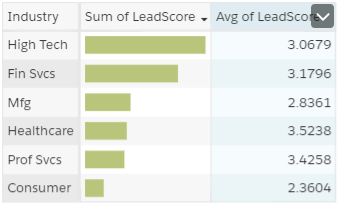
1"compare_2": {
2    "isFacet": true,
3    "isGlobal": false,
4    "selectMode": "single",
5    "type": "multi",
6    "useGlobal": true,
7    "start": null,
8    "datasets": [
9        {
10            "name": "Honeywell_Recent_Deals1"
11        }
12    ],
13    "visualizationParameters": {
14        "visualizationType": "comparisontable"
15    },
16    "columns": [
17        {
18            "header": "Sum of LeadScore",
19            "query": {
20                "measures": [
21                    [
22                        "max",
23                        "LeadScore"
24                    ]
25                ],
26                "groups": [
27                    "Industry"
28                ]
29            },
30            "showBars": true
31        },
32        {
33            "header": "Avg of LeadScore",
34            "query": {
35                "measures": [
36                    [
37                        "avg",
38                        "LeadScore"
39                    ]
40                ],
41                "groups": [
42                    "Industry"
43                ]
44            },
45            "showBars": false
46        }
47    ],
48    "globalQuery": {
49        "pigql": "q = load \"Honeywell_Recent_Deals1\"; q = group q by 'Industry'; q = filter q by 'Industry' in [\"Consumer\",\"Fin Svcs\",\"Mfg\",\"High Tech\",\"Healthcare\",\"Prof Svcs\"];  q = foreach q generate 'Industry' as 'Industry', avg('LeadScore') as 'avg_LeadScore', sum('LeadScore') as 'sum_LeadScore'; q = limit q 2000;"
50    }
51},SAQL についての詳細は、SAQL リファレンスを参照してください。
steps プロパティ
| 項目名 | 説明 |
|---|---|
| datasets | このステップで使用されたデータセットの配列。各データセットの別名を指定します。現時点では、最初のデータセットのみが使用されます。 |
| visualizationParameters |
ステップに関する視覚化の詳細。例:
|
| isFacet | このステップと、このステップの datasets 項目で指定される同じデータセットから構築された他のステップ間で双方向ファセットを有効にします。true または false に設定します。 |
| isGlobal | クエリで指定された検索条件がグローバル検索条件として使用されるか (true)、否か (false) を示します。デフォルトは、false です。このプロパティは、範囲/グローバル検索条件ウィジェットに接続されているステップにのみ適用できます。他のすべてのステップでこのプロパティは無視されます。 範囲/グローバル検索条件ウィジェットでは、ダッシュボードの他のステップのうち、useGlobal が true に設定され、同じデータセットを参照するステップが絞り込まれます。デフォルトでは、コンパクトフォームステップのみが絞り込まれます。SAQL ステップを絞り込むには、SAQL ステップの autoFilter を true に設定します。 |
| query | ステップで使用するクエリ。SAQL またはコンパクトフォームが有効です。 |
| selectMode | 選択操作を決定します。グラフ用のオプションは、none、single、singlerequired です。リストおよび切り替えセレクタ用のオプションは、single、singlerequired、multi、multirequired です。 |
| start | ダッシュボードを初めて開いたときに適用される初期検索条件。 |
| type | 次の型に設定できます。
|
| useGlobal | ステップでダッシュボードの範囲/グローバル検索条件ウィジェットを使用するか (true)、否か (false) を示します。 |
| dimensions |
他のステップをファセットするために使用するディメンション。Wave では、ユーザインターフェースでこのディメンションに選択した値に基づいて他の値がファセットされます。isFacet が true に設定されている場合のみ dimensions 属性を指定します。 例:
|
| values | 静的ステップの結果を絞り込むために使用する値。たとえば、次の値を使用して日付セレクタの入力を行うことができます。静的ステップを定義するときに、values の下で任意の項目と値を作成できます。静的値を別のステップにバインドするには、バインドで任意の項目を参照して値を取得できます。静的ステップのバインドについての詳細は、『Wave Analytics バインド開発者ガイド』を参照してください。 |
query プロパティ
ダッシュボード JSON ファイルの query セクションのプロパティは、次のとおりです。
| 項目名 | 説明 | |
|---|---|---|
| aggregateFilters | 自動的に生成されます。変更しないでください。 | |
| autoFilter |
ファセットが設定された SAQL クエリステップに適用する条件を、コンパクトフォームクエリステップと範囲/グローバル検索条件ウィジェットから有効にします。コンパクトフォームクエリステップからの条件を SAQL クエリステップに適用するには、autoFilter と isFacet を true に設定します。範囲ウィジェットからの条件を SAQL クエリステップに適用するには、autoFilter と useGlobal を true に設定します。autoFilter が false に設定されているか指定されていない場合、コンパクトフォームクエリステップおよび範囲ウィジェットからの条件は SAQL クエリステップに適用されません。 |
|
| dimensions | 使用するディメンションは次のように指定します。
|
|
| facet_filters | 自動的に生成されます。変更しないでください。 | |
| filters |
データに適用される絞り込み条件。次に、対象の "SFO"、"LAX"、"ORD"、"DFW" がある行のみが含まれるようにする単純な絞り込み条件の例を示します。
|
|
| formula | formula は、比較テーブルのステップで multi ステップタイプと共に使用されます。multi タイプのステップには複数のサブクエリが含まれます。基本的な数学演算子 *、/、-、+、(、) を使用して、ステップ内の他のサブクエリを参照する数式を作成できます。他のサブクエリを参照するには、自動的に割り当てられる名前 (「A」は最初のクエリ、「B」は 2 番目のクエリなど) を使用します。
|
|
| groups | グループ化の基準となるディメンション。たとえば、"groups": ["carrier"] です。groups は、コンパクトフォームクエリと SAQL フォームクエリの両方で指定します。SAQL フォームクエリを使用している場合、ディメンションでグループ化するには、このパラメータと SAQL クエリの pigql パラメータでグループ化の基準となるディメンションを指定する必要があります。 | |
| limit |
返される結果の数。たとえば、"limit": 10 です。limit ステートメントで返される結果は自動的に並び替えられないため、このステートメントは、並び替えられているデータでのみ使用してください。 |
|
| measures |
使用する基準は次のように指定します。
SAQL フォームクエリを使用している場合、基準を追加するには、このパラメータと SAQL クエリの pigql パラメータで基準を指定します。 |
|
| order |
最初に指定した基準を昇順または降順に並び替えます。結果を昇順に並び替えるには、ascending を true に設定します。結果を降順に並び替えるには、ascending を false に設定します。特定の順序を強制しない場合、"order": [] のように空の角括弧を指定します。 例:
|
|
| pigql |
SAQL フォームのクエリ。コンパクトフォームを使用して実行されないようにクエリをカスタマイズする必要がある場合、SAQL フォームのクエリを使用します。 SAQL クエリを指定する場合、pigql 属性内で条件、制限、および順序を指定する必要があります。query 属性で設定されている filters、limit、order 属性は Wave で無視されます。各基準は SAQL クエリに含め、measures 属性で指定する必要があります。グルーピングを指定するには、SAQL クエリに group by ステートメントを含め、同じディメンションを groups 属性で指定する必要があります。 |
|
| values | 値は、値テーブルウィジェットの grain ステップまたは static ステップで使用されます。grain ステップの値には、値テーブルに含める列をリストします。次に例を示します。
|
visualizationParameters プロパティ
1"visualizationParameters": {
2  "options": {
3    "legend": false,
4    "legendHideHeader": false,
5    "legendWidth": 145,
6    "maxColumnWidth": 200,
7    "minColumnWidth": 30,
8    "miniBars": 0,
9    "multiMetrics": false,
10    "splitAxis": false,
11    "sqrt": false,
12    "trellis": false
13  },
14  "visualizationType":"hbar"
15}| 項目名 | 説明 |
|---|---|
| options | デザイナにクリップするステップのグラフプロパティを指定します。これらのオプションがウィジェットパラメータで定義されている場合、Wave はこれらのオプションを上書きします。これらのオプションについての詳細は、「widget プロパティ」を参照してください。 |
| visualizationType |
グラフの種類を指定します。グラフの種類をウィジェットレベルで上書きできます。 visualizationType の有効値は次のとおりです。
|