


Visualforce 開発者ガイド
 j
jLightning Experience スタイルシートで既存の Visualforce ページをスタイル設定
Lightning Experience または Salesforce1 アプリケーションで Visualforce ページが表示されるとき、ページのスタイルが Lightning Experience UI と一致するように設定する場合は、<apex:page> タグで lightningStylesheets="true" に設定します。ページが Salesforce Classic で表示される場合、Lightning Experience のスタイル設定は適用されません。
1<apex:page lightningStylesheets="true">lightningStylesheets 属性を使用しない標準の Visualforce ページは次のようになります。ページには、Classic UI のスタイル設定が使用されます。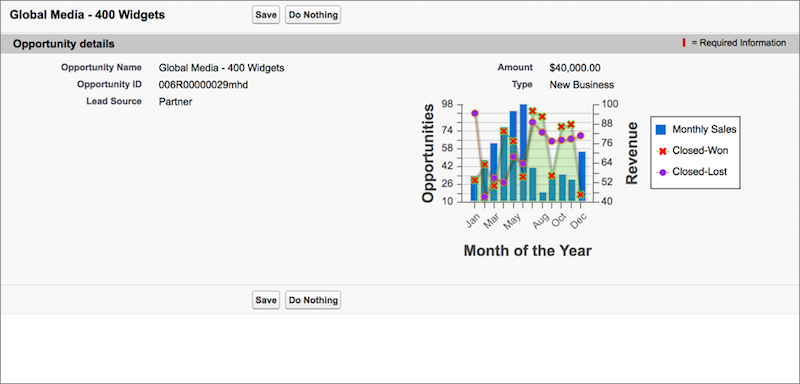
lightningStylesheets 属性が true に設定された同一の Visualforce ページは次のようになります。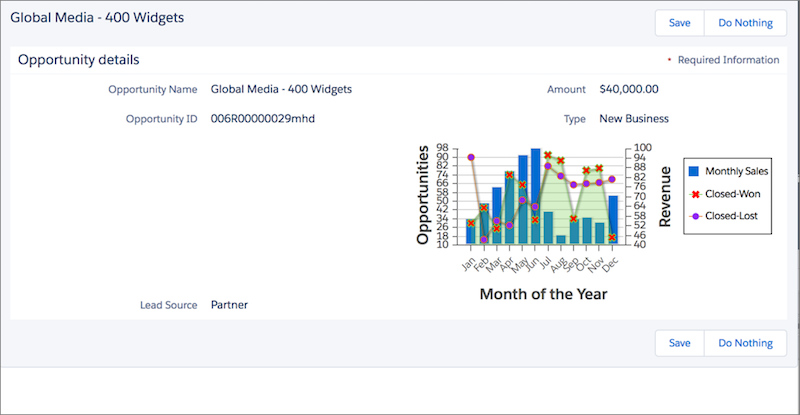
lightningStylesheets 属性を使用して、よく使用される Visualforce コンポーネントのスタイルを設定できます。ただし、一部のコンポーネントのスタイルは Lightning Experience と若干異なります。たとえば、<apex:selectOptions>、<apex:selectRadio>、<apex:inputFile>、および一部の <apex:inputField> 要素では、代わりにブラウザのデフォルトのスタイル設定が使用されます。<apex:form>、<apex:outputText>、<apex:param> など、スタイル設定を必要としない、よく使用される Visualforce コンポーネントは引き続きサポートされます。
Visualforce コンポーネントライブラリに含まれない SLDS コンポーネントを含めるには、lightningStylesheets 属性に加えて <apex:slds /> タグを SLDS コードと共に使用できます。lightningStylesheets 属性はカスタムスタイルに影響しないため、ページの SLDS スタイルに一致するようにカスタムコードを更新する必要があります。