


Salesforce DX 開発者ガイド
 j
jCircleCI を DevHub に接続
CircleCI を認証して接続アプリケーション経由でコンテンツを Dev Hub に転送できるようにします。
- Salesforce CLI がインストールされていることを確認します。sfdx force --help を実行してコマンド出力が表示されることを確認します。インストールされていない場合は、「Salesforce CLI のインストール」を参照してください。
-
server.key ファイルがあるディレクトリから JWT ベース認証を実行できることを確認します。server.key があるディレクトリから次のコマンドを実行します (指示に従い <your_consumer_key> と <your_username> の値を置き換えます)。
1sfdx auth:jwt:grant --clientid <your_consumer_key> --jwtkeyfile server.key --username <your_username> --setdefaultdevhubusername - ページ上部にある [Fork (フォーク)] リンクを使用して、sfdx-circleci リポジトリを GitHub アカウントにフォークします。
-
このプロジェクト用にローカルディレクトリを作成し、フォークしたリポジトリをローカルの新しいディレクトリにコピーします。<git_username> は各自の GitHub ユーザ名に置き換えます。
1git clone https://github.com/<git_username>/sfdx-circleci.git - 生成されたコンシューマ鍵を JWT ベース認証接続アプリケーションから取得します。[設定] の [クイック検索] ボックスに「アプリケーション」と入力し、[アプリケーションマネージャ] を選択します。接続アプリケーションの横にある行メニューで [表示] を選択します。
- CircleCI UI に、sfdx-circleci というプロジェクトが表示されます。プロジェクト設定で、コンシューマ鍵を CircleCI 環境変数 HUB_CONSUMER_KEY に保存します。詳細は、CircleCI のドキュメント「Setting an Environment Variable in a Project」 (プロジェクトの環境変数の設定) を参照してください。
- CircleCI UI を使用して、Dev Hub へのアクセスに使用するユーザ名を CircleCI 環境変数 HUB_SFDX_USER に保存します。
-
サーバキーの暗号化で生成した鍵と iv の値を、CircleCI 環境変数 DECRYPTION_KEY と DECRYPTION_IV にそれぞれ保存します。環境変数の設定を完了すると、プロジェクト画面が次の画像のようになります。
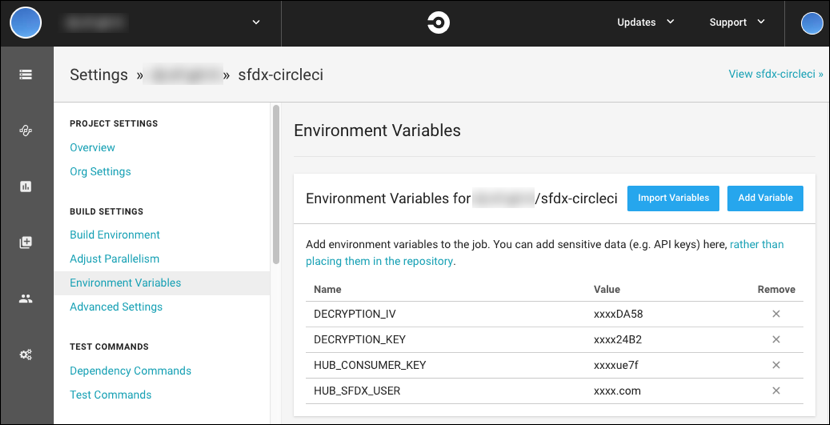
これで準備は整いました。変更をコミットして転送すると、変更によって CircleCI ビルドが起動されるようになりました。
リポジトリへの貢献
問題やこのリポジトリを改善する機会を見つけたら、修正しましょう! 自由にこのプロジェクトに貢献し、このリポジトリをフォークして、内容を変更してください。変更を加えたら、プル要求を送信してコミュニティと共有します。GitHub プロジェクトへ貢献についての詳細は、プル要求を送信する方法を参照してください。
問題の報告
このデモに修正できない問題を見つけたら、ためらわずにこのリポジトリの「Issues」 (問題) セクションで報告してください。