この文章は Salesforce 機械翻訳システムを使用して翻訳されました。詳細はこちらをご参照ください。
英語に切り替える

カスタム CSS でのテンプレート要素の上書き

エクスペリエンスビルダーで CSS エディターを使用して、デフォルトのテンプレートと [テーマ] パネルのスタイルを上書きするカスタム CSS を追加します。また、パディングの調整など、標準コンポーネントの外観を少し変更することもできます。

カスタム CSS は慎重に使用してください。テンプレートコンポーネントの今後のリリースで、使用中の CSS カスタマイズがサポートされない可能性があります。また、Salesforce カスタマーサポートがカスタム CSS の問題の解決をサポートできない可能性があります。

重要

カスタム CSS を使用するのではなく、テンプレートそのものをカスタマイズするには、カスタム Lightning Web コンポーネントまたは Aura コンポーネントとカスタムテーマレイアウトコンポーネントで CSS リソースを使用します。グローバルな上書きを使用する場合は、各リリースで更新されるたびに必ず Sandbox でサイトをテストしてください。

ヒント

テンプレート項目の CSS に若干の変更を加える場合は、Chrome DevTools を使用してページを調査し、項目の完全修飾名と CSS クラスを見つけます。そして、この情報を使用して、項目の標準 CSS をカスタム CSS で上書きします。ページとスタイルの調査と編集についての詳細は、「Google Chrome DevTools」の Web サイトを参照してください。

コンポーネントを調査するのに最も簡単な方法は、プレビューモードでページを表示することです。次の例では、[見出し] コンポーネントを調査して、コンポーネントの完全修飾名 (forceCommunityHeadline) を特定しています。Chrome DevTools Inspector
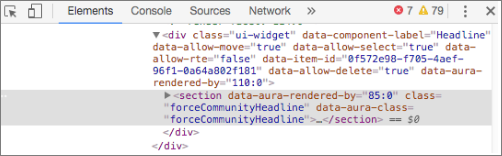
コンポーネントの最上位の CSS クラスが定義されていない場合は、このオプションは表示されないため、コンポーネントを正確に特定することはできません。

メモ

次に、スタイルを適用する要素 (例: headlineTitleText) を探します。要素にクラス名がない場合は、要素を対象とした特定のセレクターを作成する必要があります。Chrome DevTools Inspector
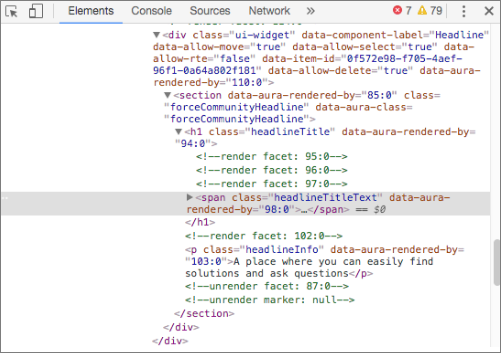
この情報を元に、デフォルトのタイトル色を上書きするためのカスタムスタイルを作成できます。
1.forceCommunityHeadline .headlineTitleText
2{
3    color: red;
4}

次に、このスタイルを CSS エディターに追加します。CSS エディター
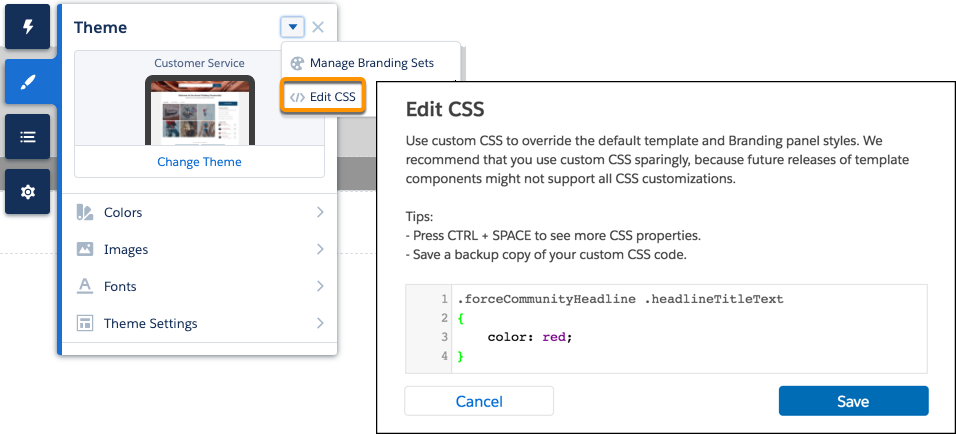
同様に、カスタム CSS を使用して、コンポーネント全体を非表示することもできます。
1.forceCommunityHeadline
2{
3    display: none;
4}

[設定] | [詳細] のヘッドマークアップで、静的リソースまたは外部リソースとして CSS スタイルシートにリンクできます。ただし、ヘッドマークアップや CSS 上書きではグローバル値プロバイダーはサポートされないため、$resource を使用して静的リソースを参照することはできません。代わりに、/sfsites/c/resource/resource_name の構文で相対 URL を使用します。

たとえば、画像を静的リソースとして「Headline (見出し)」という名前でアップロードした場合は、CSS エディターでは次のように参照します。
1.forceCommunityHeadline
2{
3    background-image: url('/sfsites/c/resource/headline')
4}

ヘッドマークアップは、お気に入りアイコン、SEO メタタグ、および他の項目を追加するのにも便利です。ただし、デフォルトの厳格な CSP セキュリティレベルを使用するとコードに影響が出る場合があることを忘れないでください。

ヒント