


Salesforce アプリケーション管理ガイド
 j
jコンパクトレイアウトの操作
モバイル環境における Salesforce データの表示方法をカスタマイズできるのは、ページレイアウトだけではありません。コンパクトレイアウトには、Salesforce モバイルアプリケーションと Lightning Experience のレコードの主要項目が一目でわかるように表示されます。
Salesforce アプリケーションではシステムのデフォルトが標準装備されているため、オブジェクトのコンパクトレイアウトの作成とカスタマイズは必須ではありません。ただし、モバイルユーザが必要な情報をすばやく取得できるようにするには、コンパクトレイアウトを使用して、重要な項目をオブジェクトレコードヘッダー (および他の場所) に配置することをお勧めします。
Salesforce フルサイトでは、ユーザがクイックアクションを使用してレコードを作成した後で Chatter フィード項目に表示される項目が、コンパクトレイアウトによって決まります。
Salesforce モバイルアプリケーションでは、コンパクトレイアウトに割り当てた最初の 4 つの項目が、次の場所に表示されます。
- オブジェクトレコードの [特長] 領域
- レコードの関連情報ページの拡張ルックアップカード
たとえば、オブジェクトのコンパクトレイアウトをカスタマイズする前とカスタマイズした後の Salesforce の商品レコードページのスクリーンショットは、次のようになります。
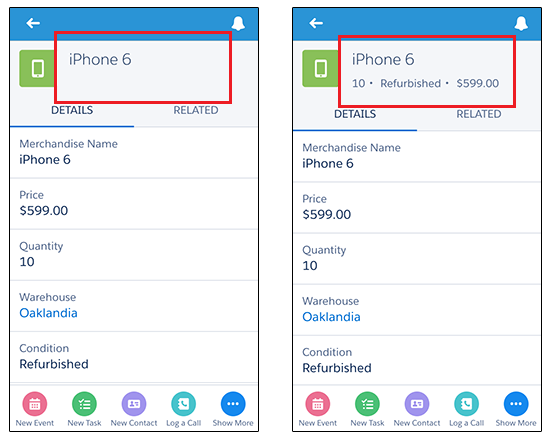
モバイルユーザが必要とする重要な項目をオブジェクトのコンパクトレイアウトに配置すると、レコードページの [特長] 領域をスキャンするだけで情報をすばやく取得できます。
ページレイアウトと同様に、各オブジェクトには個別のコンパクトレイアウトがあります。デフォルトでは、各オブジェクトはそのレコードの [特長] 項目、プレビューカード、およびアクション関連フィード項目を、オブジェクトの参照のみのシステムデフォルトコンパクトレイアウト内にある一連の定義済み項目から取得します。カスタムコンパクトレイアウトをオブジェクト単位で作成できます。カスタムコンパクトレイアウトを 1 つ以上作成したら、その 1 つをオブジェクトの主コンパクトレイアウトとして設定します。その後、この主コンパクトレイアウトがこのオブジェクトの新しいデフォルトとして使用されます。