Configure MRT Routing Rules in Business Manager (MRT-Routing-Regeln in Business Manager konfigurieren)
Ab B2C Commerce, Version 25.4, können Sie Routingregeln für das eingebettete Content Delivery Network (eCDN) konfigurieren, indem Sie Business Manager als Alternative zur createCustomRule-API (CDN-API) verwenden.
Wenn Sie Business Manager anstelle der CDN-API verwenden, um Datenverkehr an Ihre Managed Runtime (MRT)-Umgebung weiterzuleiten, haben Sie folgende Möglichkeiten:
Beschleunigen Sie die CDN-Einrichtung mit einer intuitiven Benutzeroberfläche.
Vereinfachen Sie Bereitstellungsprozesse.
In diesem Leitfaden wird erläutert, wie Sie Business Manager verwenden, um Routingregeln für Zonen auf einer PWA-Kit-Website (Progressive Web App) oder einem Hybrid-Storefront anzuzeigen, zu erstellen, zu bearbeiten oder zu löschen.
Diese Anleitung gilt für Sie, wenn Sie eCDN verwenden, nicht für die Verwendung des MRT-CDN oder eines Drittanbieter-CDN. Weitere Informationen finden Sie unter Entscheiden, welches CDN verwendet werden soll.
Note
Voraussetzungen
Bevor Sie Routingregeln konfigurieren:
Definieren Sie Ihre Hostnamen in der Alias-Datei. Navigieren Sie dazu im Business Manager zu Merchant Tools > SEO-Aliasnamen>.
Suchen Sie die Zonen-ID der eCDN-Zone, die mit Managed Runtime verwendet werden soll. Um diese Informationen zu erhalten, verwenden Sie den Endpunt getZonesInfo der CDN Zones API.
Hier sind einige Punkte, die Sie beim Erstellen eines Regelausdrucks beachten sollten:
Fügen Sie einen Ausdruck pro Regel ein.
Sie können alle Pfade oder bestimmte Pfade für einen bestimmten Hostnamen einrichten, der an MRT weitergeleitet werden soll.
Wenn Sie eine Routingregel erstellen oder bearbeiten und keine Pfade in einem Regelausdruck angeben und nur einen Hostnamen auswählen, wird der gesamte Datenverkehr an MRT weitergeleitet.
Die Struktur des Regelausdrucks unterscheidet sich geringfügig, wenn Regeln mit dem Business Manager anstelle der CDN-API erstellt werden. Wenn du Regeln im Business Manager konfigurierst, lass das http.host Feld im Regelausdruck weg. Sie wählen die Hostnamen separat auf der Seite aus, und sie werden während der Regelerstellung automatisch dem Regelausdruck vorangestellt. Anforderungen werden an den von Ihnen angegebenen MRT-Ursprung weitergeleitet.
Wenn Sie einen einzelnen Pfad angeben, wird die Pfadbedingung mithilfe eines “UND”-Operators mit der Hostbedingung kombiniert. Das bedeutet, dass sowohl die Host- als auch die Pfadbedingungen wahr sein müssen, damit die Regel wirksam wird.
Wenn Sie mehrere Pfade mit einem “OR”-Operator angeben und einer der angegebenen Pfade übereinstimmt, wird die Regel wirksam.
In diesem Beispiel gilt die Regel, wenn der URL-Pfad mit einem beliebigen /products Zeichen oder /be/fr/home-page gefolgt von einer beliebigen Anzahl von Zeichen beginnt.
http.request.uri.path matches "^/products" or http.request.uri.path matches "^/be/fr/home-page.*"
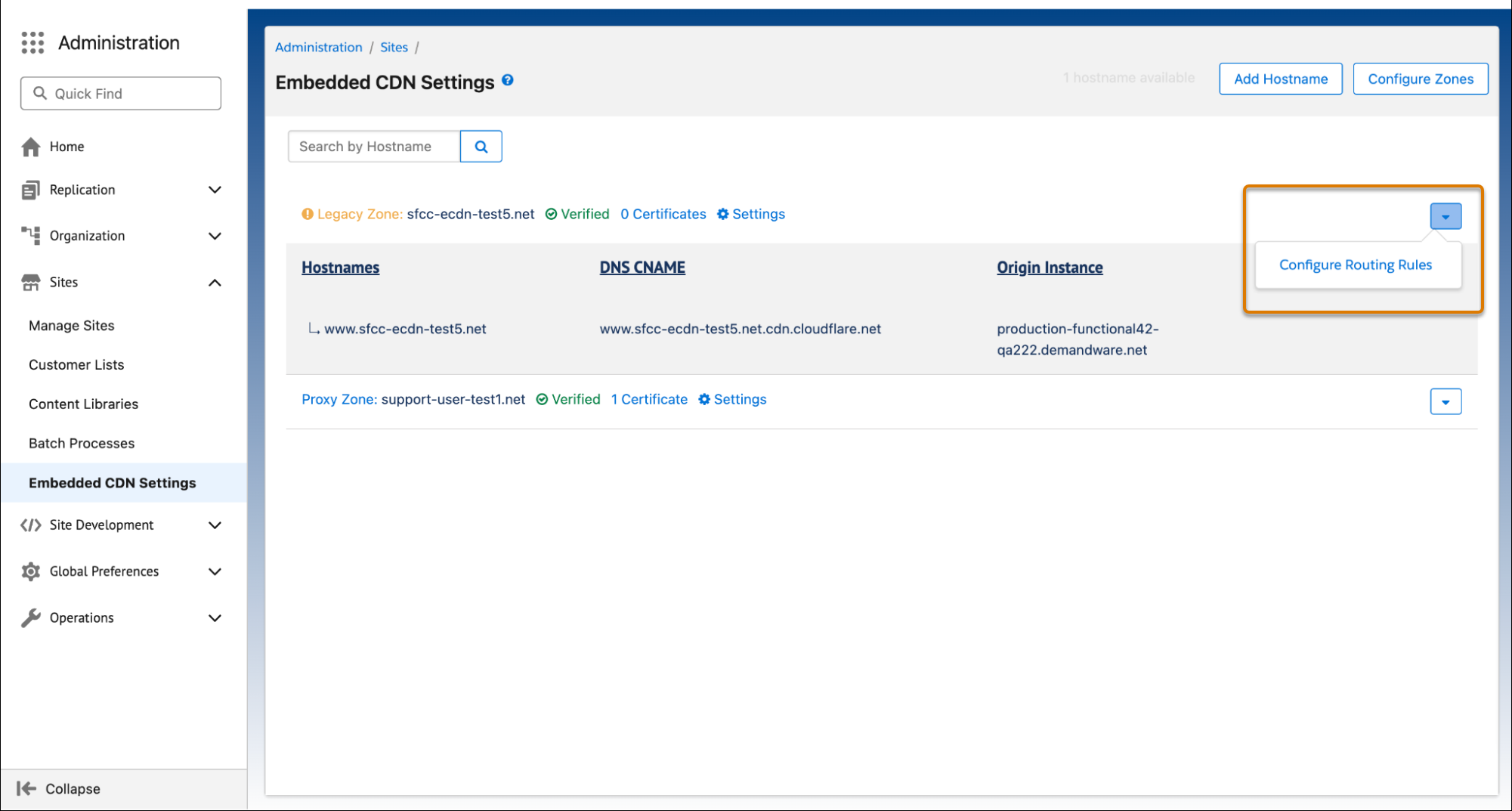
Navigiere im Business Manager zur Seite “Eingebettete CDN-Einstellungen”.
Suchen Sie die Zone, die Sie anzeigen möchten.
Klicken Sie auf das Caret-Dropdown-Menü rechts neben der Zone.
Wählen Sie Routingregeln konfigurieren aus.
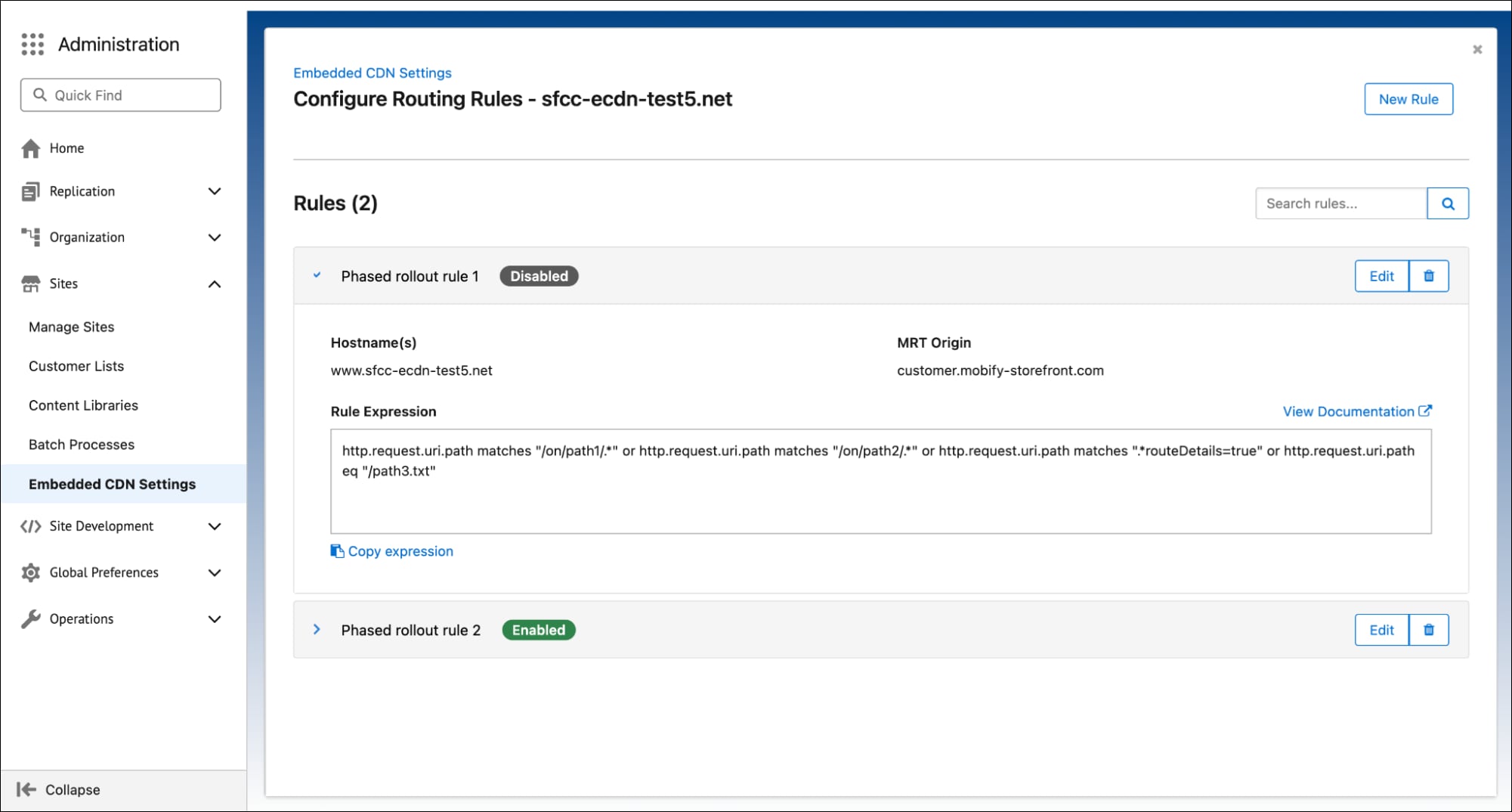
Auf der folgenden Seite werden die vorhandenen Routingregeln für die ausgewählte Zone angezeigt. Klicken Sie auf das Caret-Symbol neben jeder Regel, um die Regeldetails zu erweitern oder zu reduzieren. Sie können auch die Suchleiste verwenden, um Regeln schnell nach Namen zu filtern.
Erstellen einer Routingregel
Um Datenverkehr an eine Managed Runtime-Umgebung weiterzuleiten, erstellen Sie eine Routingregel.
Klicken Sie im Business Manager auf der Seite Routingregeln konfigurieren auf Neue Regel.
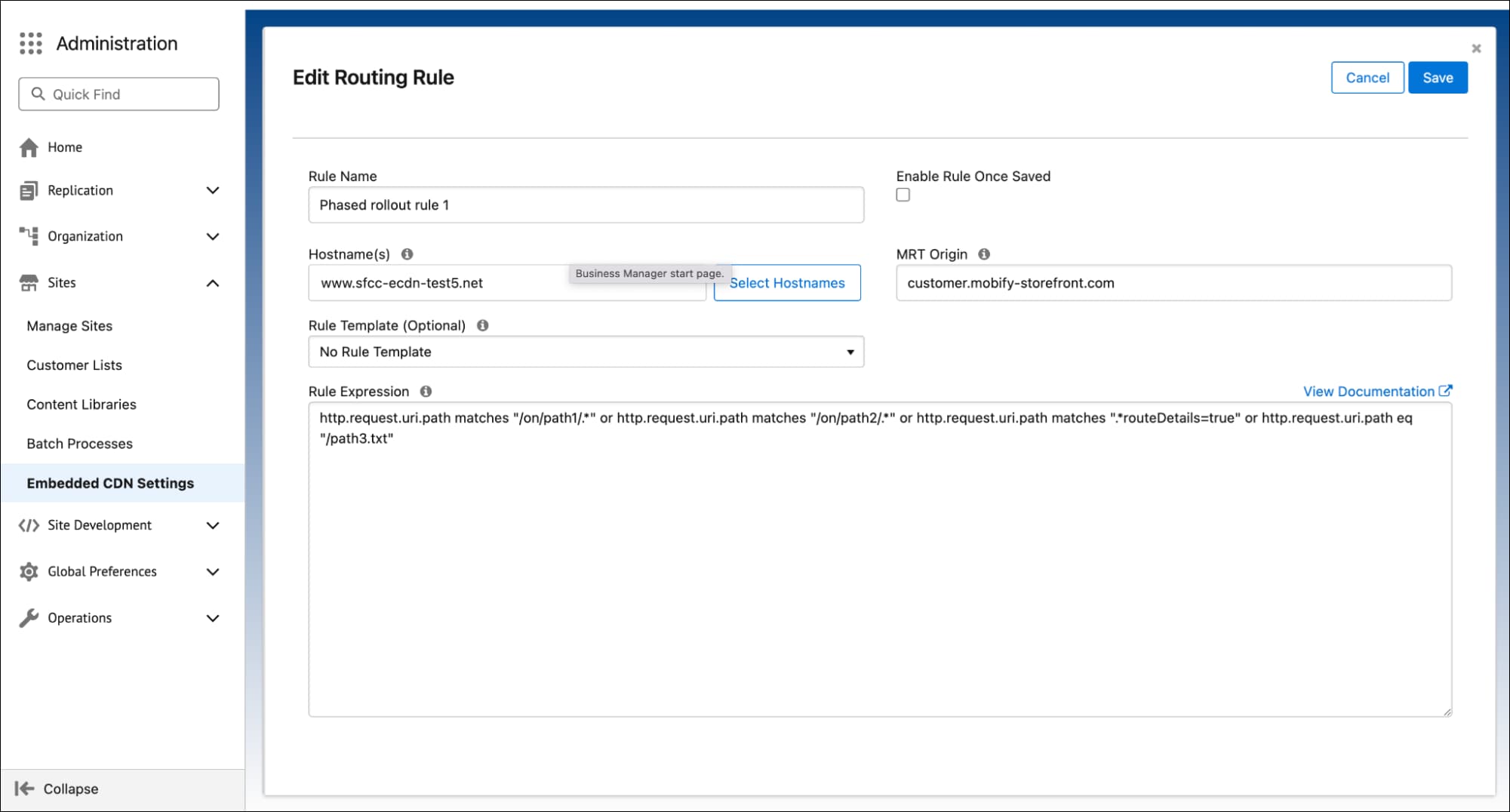
Füllen Sie die erforderlichen Eingabefelder aus. Weitere Informationen zu den einzelnen Feldern finden Sie in den QuickInfos.
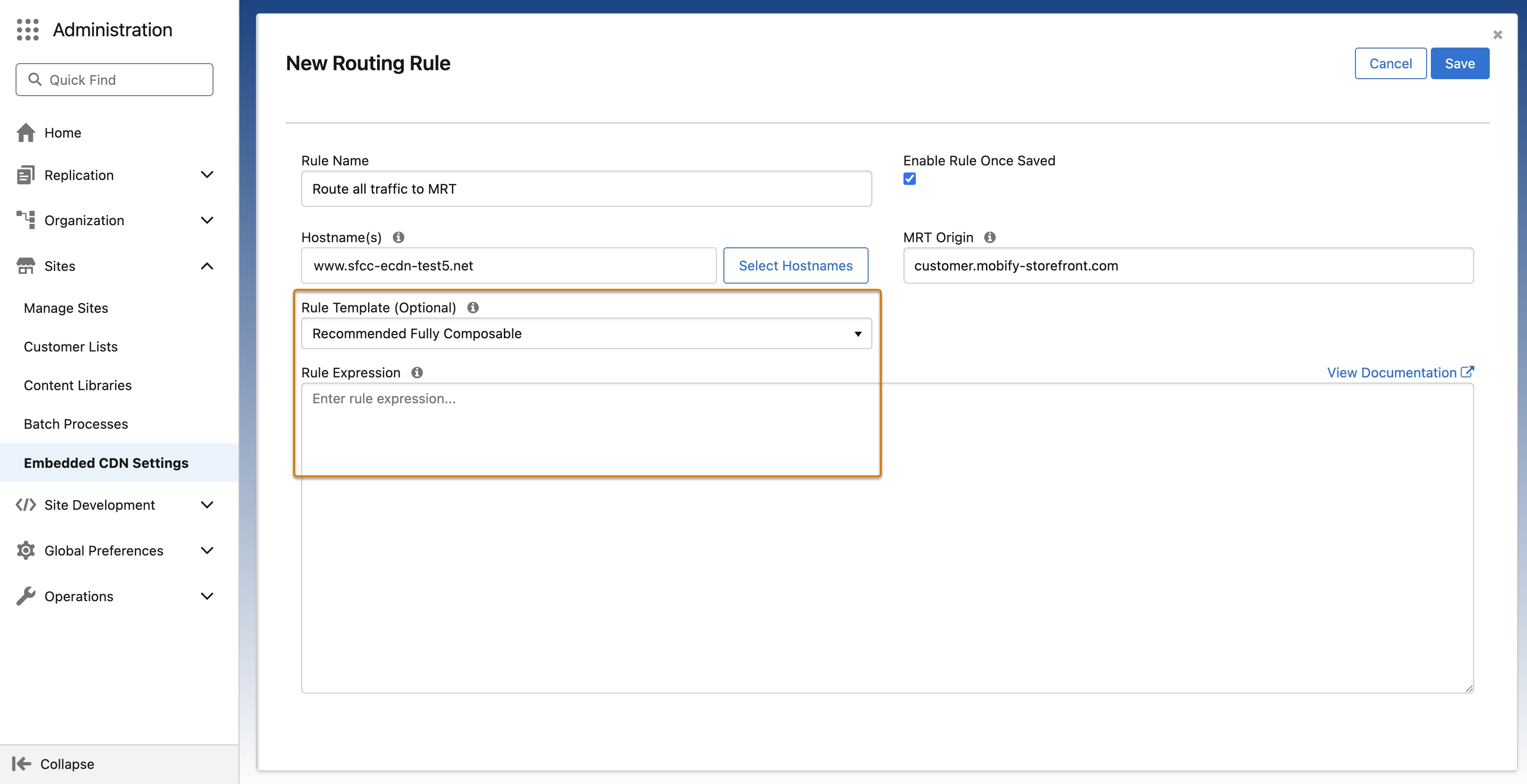
(Fakultativ) Es stehen einige Regelvorlagen zur Verfügung, die Ihnen den Einstieg erleichtern. Sie bieten eine Grundlage für die Erstellung von Regelausdrücken basierend auf Ihrem spezifischen Anwendungsfall. Einige wichtige Punkte, die für Regelausdrücke gelten, finden Sie unter Überlegungen.
Beispiel 1
In diesem Beispiel wird gezeigt, wie der gesamte Datenverkehr an MRT weitergeleitet wird.
Wählen Sie in der Liste Regelvorlage die Option Empfohlen vollständig zusammensetzbar aus.
Lassen Sie das Feld Regelausdruck leer.
Beispiel 2
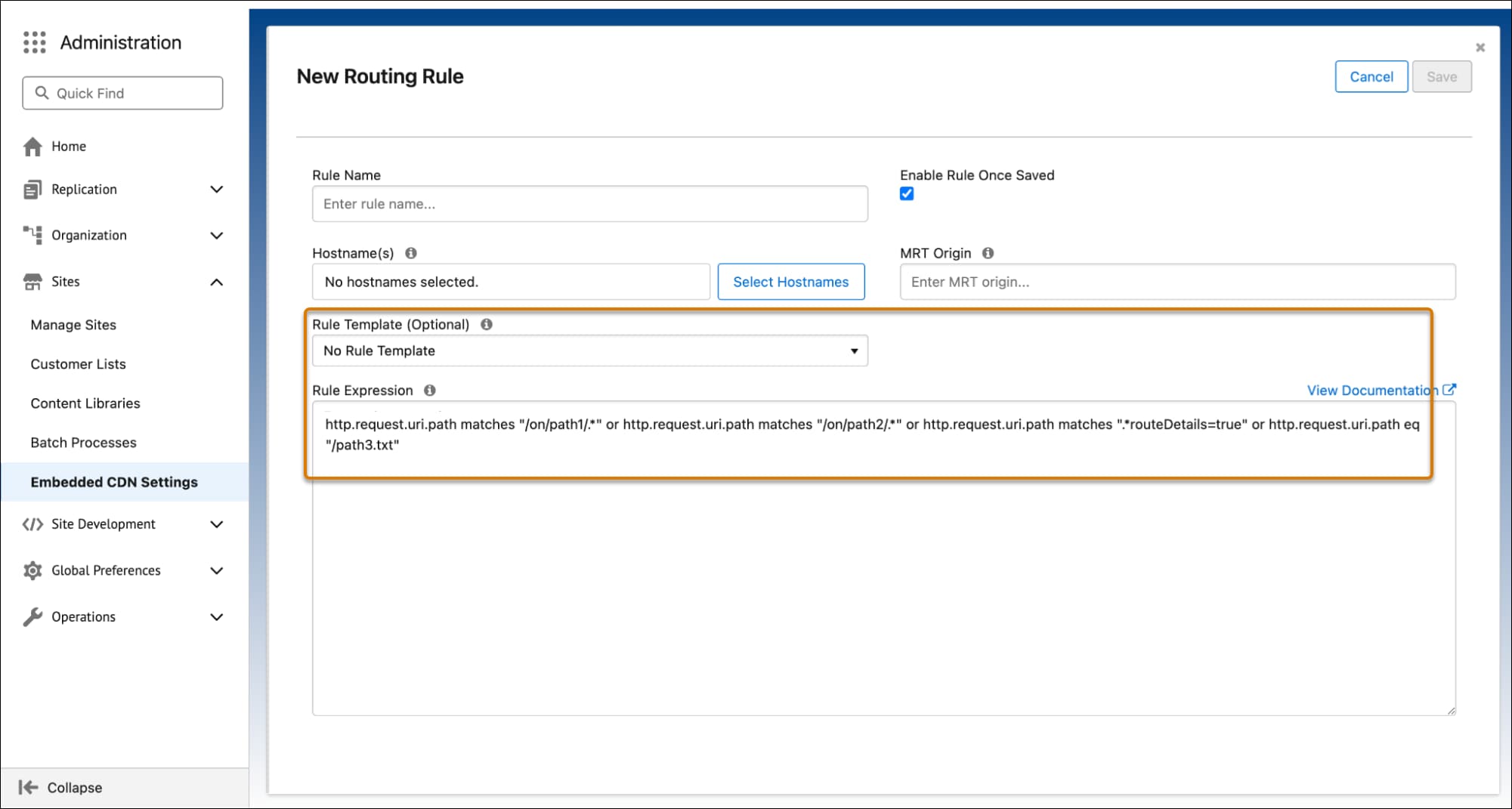
In diesem Beispiel wird gezeigt, wie nur bestimmte Pfade an MRT weitergeleitet werden.
Treffen Sie in der Liste Regelvorlage eine Auswahl.
Geben Sie im Feld Regelausdruck bestimmte Pfade ein, die an MRT weitergeleitet werden sollen.
Klicken Sie auf Save (Speichern).
Wenn die Bestätigungsmeldung angezeigt wird, klicken Sie erneut auf Speichern, um die Regel zu erstellen.
Nach einem Moment ist die neu erstellte Regel auf der Seite Routingregeln konfigurieren sichtbar.
Routing-Regel bearbeiten
Sie können eine vorhandene Routingregel aktualisieren. Sie können z. B. Datenverkehr an eine andere Managed Runtime-Umgebung weiterleiten oder Aktualisierungen vornehmen, wenn sich die Struktur Ihrer Website-URLs geändert hat.
Suchen Sie im Business Manager auf der Seite Routingregeln konfigurieren nach der Routingregel, die Sie bearbeiten möchten.
Klicken Sie auf Edit (Bearbeiten).
Aktualisieren Sie die Felder wie gewünscht. Einige wichtige Punkte, die für Regelausdrücke gelten, finden Sie unter Überlegungen.
Klicken Sie auf Save (Speichern).
Wenn die Bestätigungsmeldung angezeigt wird, klicken Sie erneut auf Speichern, um die Regel zu aktualisieren.
Nach einem Moment wird die aktualisierte Regel auf der Seite Routingregeln konfigurieren angezeigt.
Löschen einer Routingregel
Wenn Sie zu einem CDN eines Drittanbieters wechseln oder einen bestimmten Pfad nicht mehr vom eCDN an MRT weiterleiten möchten, können Sie eine Routingregel löschen.
Suchen Sie im Business Manager auf der Seite Routingregeln konfigurieren nach der Routingregel, die Sie bearbeiten möchten.
Klicken Sie auf Löschen/Papierkorb.
Wenn die Bestätigungsmeldung angezeigt wird, klicken Sie auf Löschen, um die Regel zu löschen.
Nach einigen Sekunden wird die Regel von der Seite Routingregeln konfigurieren entfernt.


 j
j