


 j
jErfolgsfördernde Fähigkeiten
Fragen Sie die Community
Storefront Preview
Active Data
Berichte und Dashboards
Integrieren Sie das PWA-Kit in die Data Cloud
Mit den B2C Commerce Reports & Dashboards können Sie Trends im Laufe der Zeit erkennen und intelligentere Geschäftsentscheidungen auf der Grundlage Ihrer B2C Commerce-Daten treffen. Zeigen Sie Daten zu Bestellkonversionsmetriken, Website-Traffic, häufig gesuchten Produkten und mehr an. In diesem Leitfaden wird erläutert, wie Sie Berichtsdashboards & konfigurieren und überprüfen, die mit Ihrer PWA-Kit-Website (Progressive Web App) verwendet werden sollen.
So verwenden Sie Berichts-Dashboards & :
Sofern nicht anders angegeben, gelten alle Punkte in diesem Leitfaden für Websites, die mit% Composable Storefront (PWA Kit) oder mit einem schrittweisen Headless-Rollout erstellt wurden.
Note
Nachdem Sie die Voraussetzungen erfüllt haben, konfigurieren Sie Berichtsdashboards & , indem Sie die folgenden Schritte ausführen.
Nur phasenweiser Headless-Rollout: Führen Sie die Schritte unter Einstein-Aktivitäten für phasenweise Headless-Rollouts aus.
Wechseln Sie in Ihrem PWA Kit-Projekt zu template-retail-react-app/config/default.js und legen Sie die Eigenschaften wie folgt fest.
host: Fast immer auf die Einstein-Produktionsinstanz api.cquotient.com. Wenn Sie einen Proxy verwenden möchten, können Sie diese Eigenschaft auf einen Wert wie /mobify/proxy/einsteinfestlegen. Nach der korrekten Einrichtung werden keine Daten in Berichts-Dashboards &angezeigt.
einsteinId: Ihren Einstein-API-Schlüssel, den Sie bei der Konfiguration von Business Manager erhalten haben.
siteId: Verwenden Sie das Format realm-siteId. Beispiel, zzrf-RefArch.
isProduction: Legen Sie diese Eigenschaft fest, wenn true die Daten aus einer MRT-Produktionsumgebung stammen. Daten werden nur dann in Berichtsdashboards & angezeigt, wenn isProduction diese Option auf truefestgelegt ist. Legen Sie dies fest, false wenn die Daten nicht aus einer MRT-Produktionsumgebung (Managed Runtime) stammen. Zum Beispiel, wenn Sie in einer Entwicklungsumgebung arbeiten.
Ersetzen Sie Platzhalter in diesem Beispiel durch tatsächliche Werte. Platzhalter haben das folgende Format: $PLACEHOLDER.
1einsteinAPI: {
2    host: 'https://api.cquotient.com',
3    einsteinId: '$EINSTEIN_ID',
4    siteId: '$SITE_ID',
5    isProduction: false
6}
Nachdem Sie die Konfiguration abgeschlossen haben, werden die Daten innerhalb von 24 Stunden in den Berichtsdashboards & angezeigt. Danach werden alle neuen Daten 24 Stunden nach dem Eintreten des entsprechenden Ereignisses in den Berichtsdashboards & angezeigt.
Installiere das Commerce Cloud Recommendation Validator Chrome-Add-On, um die Aktivitätsereignisse zu sehen, die eine Seite sendet.
Alternativ können Sie die Netzwerkanfragen in Ihrem Browser überprüfen und nach api.cquotient.com Anfragen filtern.
Nachdem Sie die Voraussetzungen und die Konfiguration abgeschlossen haben, überprüfen Sie Ihre Daten in Berichtsdashboards & . Wir empfehlen Ihnen, Ihre Bestellnummern zu überprüfen.
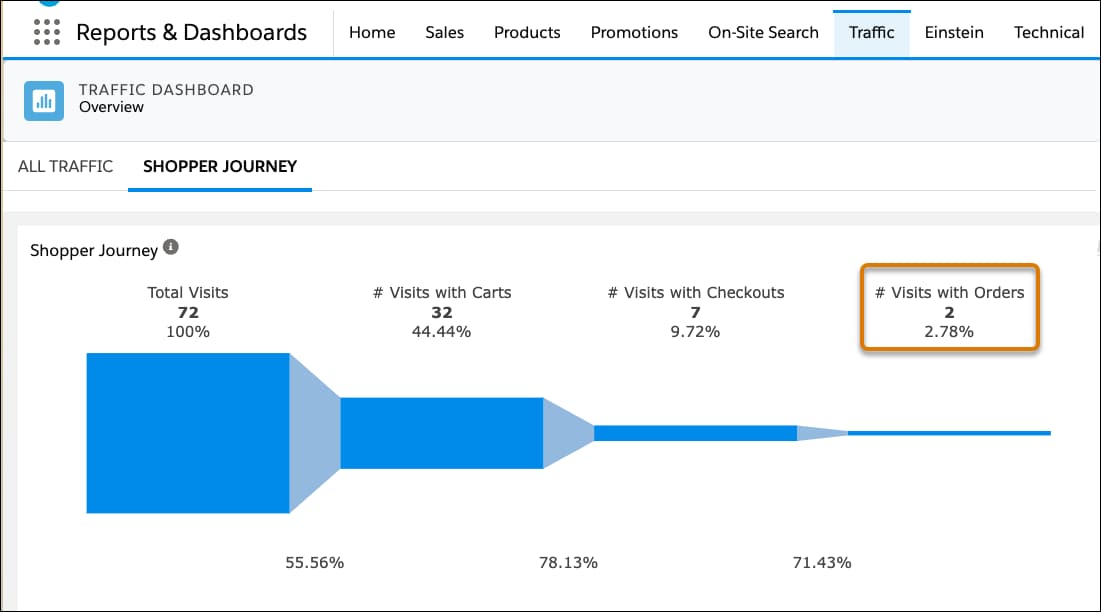
In diesem Abschnitt finden Sie Lösungsvorschläge für häufige Fehler, die bei der Verwendung von Berichtsdashboards & auftreten können.
Mögliche Ursache: Sie haben Berichtsdashboards & vor weniger als 24 Stunden konfiguriert.
Vorgeschlagene Lösung: Warten Sie nach Abschluss der Konfiguration mindestens 24 Stunden, bevor Sie Ihre Berichts-Dashboards & überprüfen.
Mögliche Ursache: Die Voraussetzungen wurden nicht erfüllt, oder die Konfiguration der Berichtsdashboards & ist falsch.
Vorgeschlagene Lösung: Zeigen Sie Einstein-Aktivitäts-API-Aufrufe für Ihre Website an, indem Sie die Registerkarte Netzwerk in DevTools verwenden. Optional können Sie auch das Chrome-Addon Commerce Cloud Recommendation Validator installieren. Diese Felder werden im Commerce Cloud Recommendation Validator angezeigt.
prd festgelegt ist, werden Ihre Daten nicht angezeigt. Legen Sie die isProduction Eigenschaft auf true fest, instanceType sodass sie auf prdfestgelegt ist. Weitere Informationen finden Sie unter Konfigurieren von Berichtsdashboards&.Mögliche Ursache: Adblocker stoppen Anfragen an die Einstein Activities API.
Vorgeschlagene Lösung:
Richten Sie einen Proxy in Runtime Admin ein, wie unter Konfigurieren von verwalteten Laufzeitumgebungen beschrieben.
mobify/proxy/einstein.api.cquotient.com.Durch das Einrichten eines Proxys kann verhindert werden, dass Daten in Berichtsdashboards & angezeigt werden. Das liegt daran, dass alle Benutzeragenten-Anforderungszeichenfolgen in Berichtsdashboards & als Roboter (und nicht als echte Käufer) angezeigt werden, da der Proxy den User-Agent-Header durch Amazon Cloudfrontersetzt. Um dieses Problem zu vermeiden, aktualisieren Sie den Einstein-API-Code in Ihrem PWA Kit-Projekt, um die Einstein-Anforderung zu senden clientUserAgent = navigator.usserAgent.
Wechseln Sie in Ihrem Projekt zu und fügen Sie diesen Code hinzu /template-retail-react-app/app/hooks/use-einstein.js.
1if (this.isProduction) {
2            body.instanceType = instanceType_prd
3        } else {
4            body.instanceType = instanceType_sbx
5        }
6
7        // This is included in the Einstein request.
8        body.clientUserAgent = navigator.userAgent
9
10        return body
Das Einrichten eines Proxys kann die Leistung Ihrer Website verlangsamen.
Note
j