※本記事は2026年7月15日に米国で公開された Connect Slack to Salesforce with Hosted MCP Serversの抄訳です。本記事の正式言語は英語であり、その内容および解釈については英語が優先されます。
営業担当者は、定期的にパイプラインを更新し、Tableauで指標を確認し、商談に向けてアカウントチームの準備を���えなければなりません。これまで、開発者がこうしたワークフローを支援するには、カスタムアプリの構築が必要でした。しかしHeadless 360を利用すれば、Slack上の会話からSalesforce Platformのデータやプロセスにアクセスできます。もうSalesforceのタブを開く必要はありません。
これを可能にするのが、Slackに組み込まれたAIのチームメイトであるSlackbotに接続された、Salesforce Hosted MCP Server(英語)です。Slackは、チームやAIエージェント、Salesforceエコシステム上に構築されたすべてのツールを1か所でつなげるエンゲージメントレイヤーです。
この記事では、なぜSlackがSalesforceに最適な会話型インターフェースなのか、Salesforce Hosted MCP ServerがSlack内でどのように機能するのか、Slackbotとどのように接続するのか、そしてSalesforce Platformと、業務を支えるオペレーティングシステムであるSlackが組み合わさることで何が可能になるのかを見ていきます。
Slack – エージェンティック・エンタープライズのためのエンゲージメントレイヤー
Slackは人、AIエージェント、データをつなげ、仕事を進めるためのオペレーティングシステムです。Slackには、Salesforce Platformの機能がネイティブに組み込まれ、MCPサーバーも接続されています。チームが一緒に作業を進めている場所で、自然な会話を通じて、Agentforce 360、Data 360、TableauなどのSalesforceエコシステム全体を利用できます。
下のスクリーンショットには、Slackデスクトップアプリに表示されたSalesforceレコードとTableauインサイト、Slackモバイルアプリで交わされたユーザーとSlackbotの会話が表示されています。
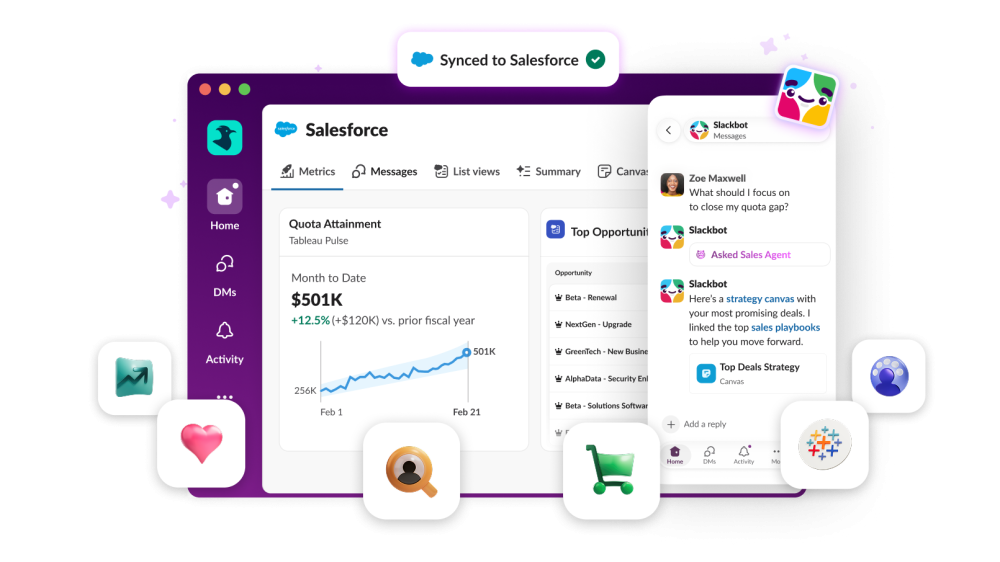
この体験の中心にあるのがSlackbotです。Slackbotは、企業内のあらゆる会話、ファイル、チャンネル、アプリに1か所からアクセスできるAIインターフェースです。Slackbotが提示した情報は、チーム全体で共有し、話し合い、アクションにつなげることができます。さらに、Slackbotはデータを会話や接続済みのツールと統合することができます。チームがSlackで仕事を進めるなかで蓄積されるコンテキストは、Slackbotに取り込まれ、日々の業務の自然な流れの中でレコードに反映されます。
これが、Slackの強みです。そして、ビジネスのコンテキストがすべてMCPを通じてSlackbot MCPクライアント(英語)から利用可能になったことで、これまで別々に動いていたツールを、1つの会話の中で連携させて使えるようになりました。
Salesforce Hosted MCP Serverとは – 簡単なおさらい
Model Context Protocol(MCP)は、さまざまなベンダーの外部ツールやデータソースとAIエージェントがやり取りするためのオープン標準(英語)です。 Salesforceは、この標準をSalesforce Hosted MCP Serverとして実装し、提供しています。MCPに対応しているクライアントであれば、Salesforce組織に安全で適切に管理された形でアクセスし、クエリーの実行、レコードの変更、アクションの実行といった操作を直接行うことができます。個別のログインや、連携のためのカスタムコードは必要ありません。
Salesforceでは、Salesforceオブジェクト(英語)、Tableau(英語)、Data 360(英語)向けに、標準のHosted MCP Server一式をすぐに利用できる状態で提供しています。さらに、標準サーバーだけでなく、Apexアクション、フロービルダー、Apex RESTエンドポイント、APIカタログのAPI、プロンプトビルダーのテンプレート、AgentforceのAIエージェントといったツールを組み込んでカスタムMCPサーバー(英語)を構築し、連携用のコードを記述することなく、Salesforce組織の機能を公開できます。
Salesforce Hosted MCP Serverの詳細については、こちらのドキュメント(英語)をご覧ください。
SlackとSalesforce Hosted MCP Serverとの連携を設定する
SlackbotとSalesforce Hosted MCP Serverとの連携は簡単に設定できます。URLのコピーや手作業でのOAuthの構成、カスタムコードの記述は必要ありません。Slack管理者向けのUIを使って、すべての設定を数ステップで完了できます。
事前準備
設定を始める前に、以下を用意してください。
- SlackbotとSalesforceを利用できるSlackの有料プラン(ビジネスプラス、Enterprise Select、Enterprise Grid、Enterprise+)
- Slackに接続された1つ以上のSalesforce組織
- ワークスペースのオーナー/管理者権限、またはオーガナイゼーションのオーナー/管理者権限
- 接続されているSalesforce組織に対するSalesforce管理者権限
- 1つ以上の有効なSalesforce Hosted MCP server(英語)
SalesforceをまだSlackに接続していない場合は、まずヘルプ記事「SalesforceとSlackを連携させる」 の手順を実行してください。接続が確立されると、ユーザー認証は自動的に行われます。SlackbotはSlackとSalesforceの既存のアカウントマッピングを使用するため、メンバーが別途ログインする必要はありません。
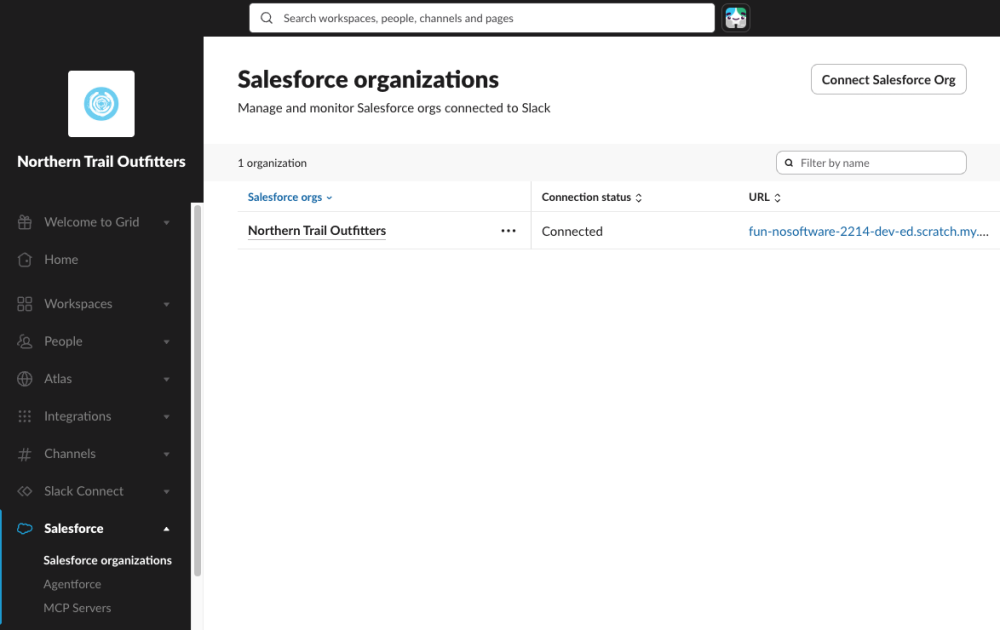
Note: Slackワークスペースをまだ作成していない場合は、こちらの手順で簡単に作成できます。
ステップ1 – MCPサーバーの設定を開く
MCPサーバーの設定にアクセスする手順は、プランによって異なります。
ビジネスプラスとEnterprise Select:
管理者 → ワークスペースの設定 → Salesforce → Salesforce MCPサーバー
Enterprise GridとEnterprise+:
オーガナイゼーション名 → ツールと設定 → オーガナイゼーションの設定 → Salesforce → MCPサーバー
ステップ2 – Salesforce Hosted MCP Serverを追加する
- [MCPサーバーを追加]をクリックします。
- 有効なSalesforce Hosted MCP Serverのリストから追加したいサーバー(SObject All、Data 360、カスタムサーバーなど)を選択します。
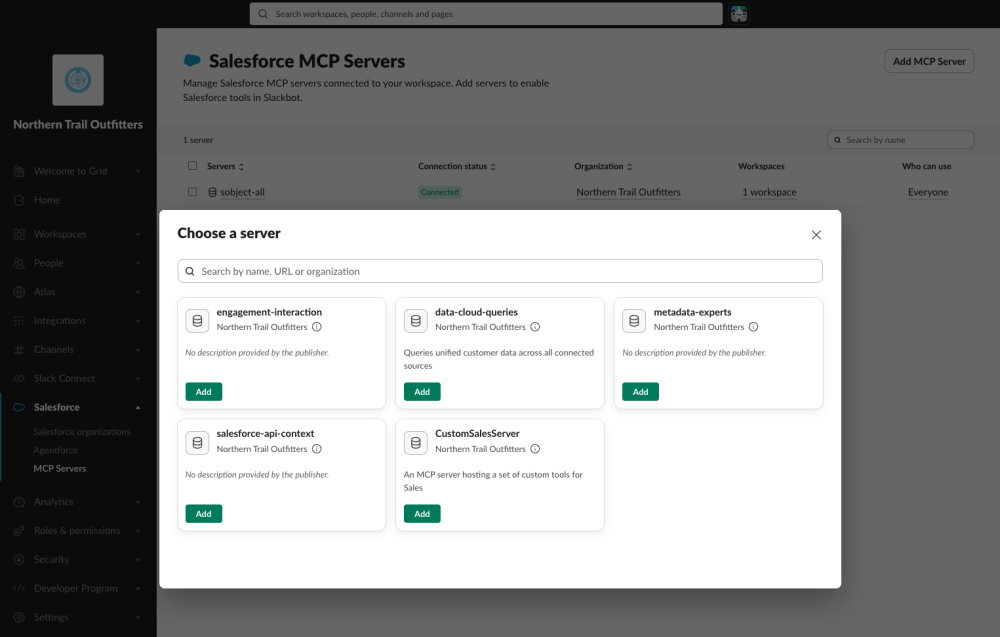
- [追加]をクリックし、サーバーが公開するツールを確認します。
- [次へ]をクリックします。
Enterprise GridまたはEnterprise+を利用している場合は、次のステップに進む前に、そのサーバーを利用可能にするワークスペースも選択します。
ステップ3 – アクセス権を設定する
- SlackbotからこのMCPサーバーを利用できるユーザーを選択します。
- 全員:Slackbotを利用できるすべてのメンバー
- 特定のグループとメンバー:チームまたは個人単位で細かく制御
- すべて許可しない:先にインストールだけして、アクセス��後で有効化
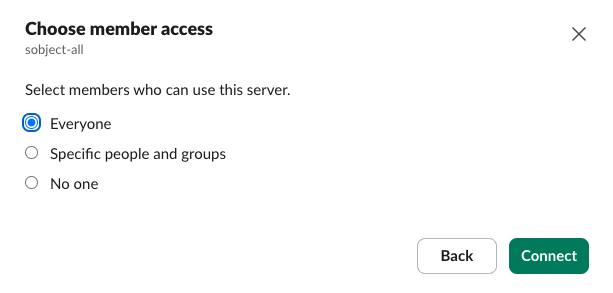
- [接続]をクリックして完了します。
これでMCPサーバーが有効になり、アクセス権を持つユーザーに代わってSlackbotがこのサーバーを利用できるようになります。
SlackbotのMCP呼び出しに適用されるSalesforceの権限
Slackbotで利用するSalesforceのMCPサーバーは、権限を考慮して動作するように設計されています。Slackbotが実行するすべてのアクションは、標準のSalesforceセキュリティモデル(英語)に従い、項目レベルのセキュリティ、オブジェクト権限、共有ルールがユーザーごと、リクエストごとに適用されます。ユーザーは、Salesforceで許可されている情報のみを表示し、許可されている操作のみを実行できます。Slack管理者は、Slackオーガナイゼーションの管理者向けUIから、いつでもアクセス権の調整、権限の更新、サーバーの完全削除を実行できます。
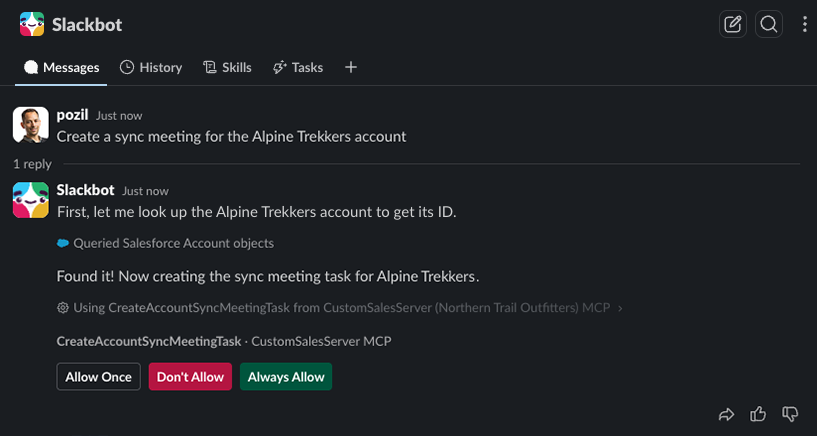
Slackのユーザーレベルでもセキュリティ対策が講じられており、MCPツールを誤って使用しないよう、確認を促すプロンプトが表示されます。以下のスクリーンショットでは、SlackbotがCreateAccountSyncMeetingTaskカスタムMCPツールを使用してよいかどうかを、ユーザーに確認しています。
SlackbotとSalesforce Hosted MCP Serverの活用例
MCPサーバーの設定が完了すると、SlackとSalesforceの両方で認証されているチームのメンバーは、それぞれの権限にもとづいて、Slackで自然言語を使ってSalesforce組織にアクセスできるようになります。では、実際にSlackbotをどのように活用できるのでしょうか。架空のアウトドアグッズメーカー「Northern Trail Outfitters」を例として見てみましょう。
カスタムビジネスプロセスの開始
Northern Trail Outfittersの営業担当者が、1時間後に顧客であるAlpine Trekkersへの訪問を予定しています。Salesforceを開いて取引先ページに移動し、訪問に備えて商談やケースを確認する必要はありません。代わりに、Slackbotに次のように指示します。
「Alpine Trekkersとの取引の健全性を調べてください」
Slackbotは、標準のSObject All MCP server(英語)のツールを使用し、企業名にもとづいて取引先を特定します。続いて、取引先の健全性をチェックするカスタムフローツールを呼び出します。このフローによって、関連するケース、商談、活動から追加データが取得され、厳密なビジネスルールに従って健全性スコアが算出されます。
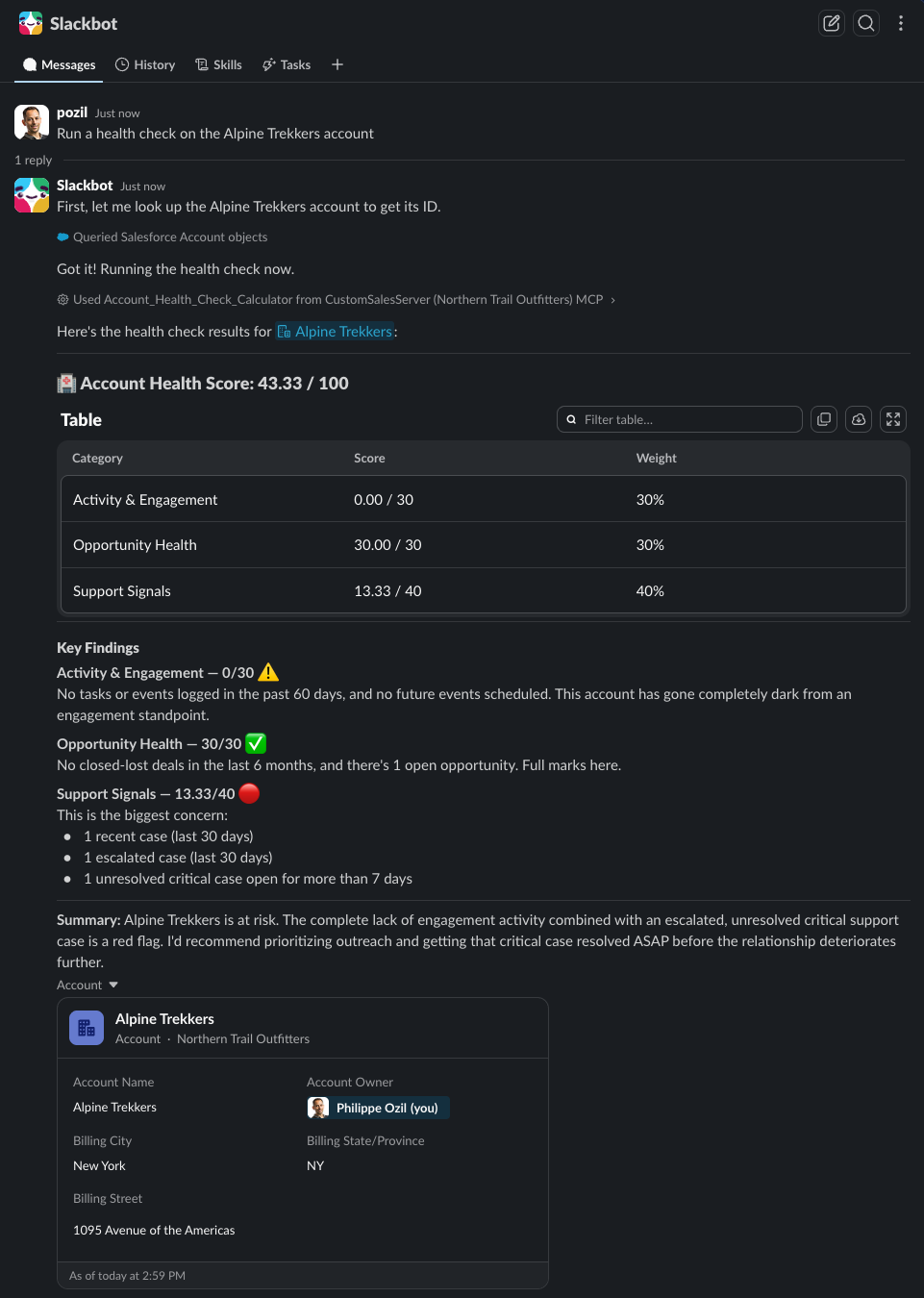
健全性チェックの結果、重大なサポートケースが未解決で、この取引先が要注意の状態にあることがわかりました。
商談の準備
Alpine Trekkersの健全性を確認した営業担当者は、顧客訪問に向けた準備をSlackbotに依頼します。Slackbotは別のカスタムツールを使って、Salesforceで取引先に関連付けられた取引先責任者をもとに相手の関係者を特定し、商談に必要な情報を記録します。以下のスクリーンショットでは、SlackbotがカスタムMCPツールを呼び出し、取引先についての情報を共有するためのミーティングを設定するタスクを作成しています。

Tableauのリアルタイムデータを使ったパイプライン分析
Slackbotに準備を手伝ってもらったことで、商談は順調に進み、懸念にも対処できました。Alpine Trekkersのリスクは解消されました。
Northern Trail Outfittersの営業マネージャーは、第2四半期のパイプラインの健全性について最新の状況を把握したいと考えています。Tableauダッシュボードを開く必要はなく、Slackbotに次のように尋ねます。
「Tableauでは、第2四半期の地域別のパイプラインのコンバージョン率はどうなっていますか」
Tableau MCPサーバー(英語)に接続されているため、Slackbotは行レベルのセキュリティを維持しながらセマンティックレイヤーにクエリーを実行し、実際のビジネス指標にもとづく、信頼性とガバナンスが確保された回答を、視覚化したデータとともに返します。営業担当者はこうして得たインサイトをチームと共有して、すぐに行動に移せます。また、データを見ながら、その場で次の一手について話し合うことができます。
まとめ
SlackbotをSalesforce Hosted MCP Serverに接続する方法を紹介しました。Slackがエージェンティック・エンタープライズのエンゲージメントレイヤーである理由、そしてHeadless 360を活用し、Salesforce Hosted MCP Serverを通じてAIエージェントと一緒に仕事を進める仕組みを見てきました。また、SlackbotをSalesforce Hosted MCP Serverと連携させる設定と、連携のメリットを示す実践的な例も確認しました。
さっそく、皆さんのSalesforce組織にSlackbotを接続してみましょう。設定の詳しい手順は、「MCPサーバーでSlackbotをSalesforceに接続する」を参考にしてください。
関連情報
- ドキュメント – SalesforceとSlackを連携させる
- ドキュメント – MCPサーバーでSlackbotをSalesforceに接続する
- ドキュメント – Salesforce Hosted MCP Servers(英語)
執筆者について
Ashley Maoは、Salesforceでシニアプロダクトマーケティングマネージャーを務め、SalesforceとSlackの製品リリースを主導しています。AIエージェントをチームメイトとしてともに働くことの意義や、データと会話が融合することで生まれる可能性を探求しています。
Philippe Ozilは、Salesforce Platformの開発に取り組むプリンシパルデベロッパーアドボケイトです。技術的なコンテンツを執筆し、カンファレンスにもよく登壇します。フルスタック開発者で、API、DevOps、ロボティクス、VRプロジェクトに注力しています。X、LinkedIn、Blueskyでのフォロー歓迎。GitHubのプロジェクトもチェックしてください。