この文章は Salesforce 機械翻訳システムを使用して翻訳されました。詳細はこちらをご参照ください。
英語に切り替える

Community Builder のナビゲーション

Community Builder を使用すると、カスタムコミュニティをすばやく作成し、組織のブランド設定に合わせてスタイルを設定できます。
使用可能なエディション: Enterprise Edition、Performance Edition、Unlimited Edition、および Developer Edition

必要なユーザ権限
コミュニティを作成、カスタマイズ、公開する コミュニティの作成および管理」

または

[Site.com Publisher ユーザ] 項目をユーザ詳細ページで有効化

および

サイトレベルで割り当てられたサイト管理者またはデザイナロール

[コミュニティ管理] から、[テンプレートをカスタマイズ] をクリックし、Community Builder を使用してコミュニティのブランド設定、およびその他の設定を行います。

Community Builder では、いずれかの事前設定されたテンプレートを使用せずに作成されたコミュニティのブランド設定はサポートされていません。代わり��、Site.com Studio を使用する必要があります。

メモ

Community Builder では、各自のニーズに合わせてコミュニティをカスタマイズできます。
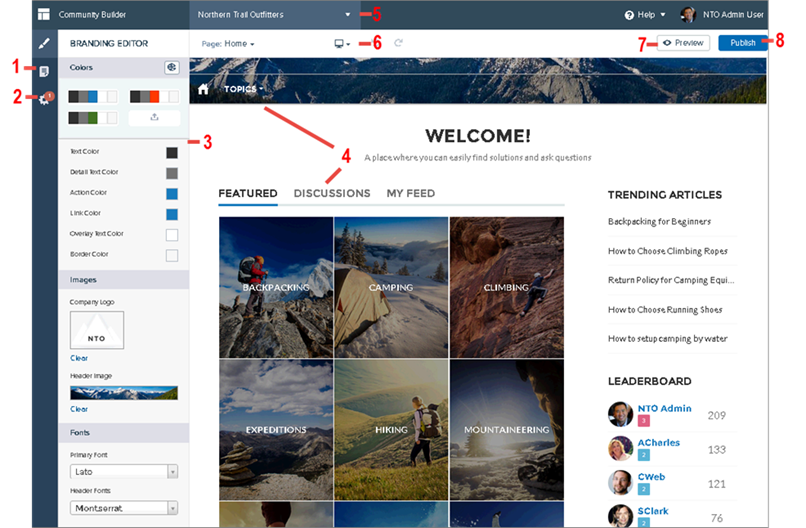
Community Builder インターフェース、番号 1 ~ 4

  • ページエディタでコミュニティページのプロパティの編集 (1) を行います。
  • コミュニティのテンプレートへの更新の受け入れ (2) を行います。
  • 組織のスタイルに合わせてコミュニティのブランド設定 (3) を行います。変更内容はページにすぐに表示されます。
  • リンクおよびメニュー項目をクリックして、スタイルを設定するコミュニティページに移動 (4) します。
  • [コミュニティ] メニュー (5) を使用して次の操作を行えます。
    • Site.com Studio に移動してコミュニティに詳細なカスタマイズを追加する
    • [コミュニティ管理] にアクセスして、コミュニティの分析、ログイン、登録、評価、トピック、その他の設定を管理する。
  • さまざまなデ��イスでコミュニティがどう表示されるかを確認 (6) します。
  • 新しいブラウザウィンドウでコミュニティをプレビュー (7) します。
  • 変更を公開 (8) して、更新内容をコミュニティの全員が使用できるようにします。