この文章は Salesforce 機械翻訳システムを使用して翻訳されました。詳細はこちらをご参照ください。
英語に切り替える

コミュニティビルダーのナビゲーション

コミュニティビルダーを使用すると、カスタムコミュニティをすばやく作成し、組織のブランド設定に合わせてスタイルを設定できます。
使用可能なエディション: Salesforce Classic
使用可能なエディション: Enterprise Edition、Performance Edition、Unlimited Edition、および Developer Edition

必要なユーザ権限
コミュニティを作成、カスタマイズ、公開する 「コミュニティの作成および管理」
コミュニティビルダーにアクセスする手順は、次のとおりです。
  • [コミュニティ管理] のグローバルヘッダーメニューから、[コミュニティ管理] | [コミュニティビルダーに移動] をクリックします。
  • [設定] の [すべてのコミュニティ] ページで、コミュニティ名の横にある [ビルダー] をクリックします。
  • コミュニティから、プロファイルメニューで [コミュニティビルダー] をクリックします。

コミュニティビルダーでは、次のことができます。

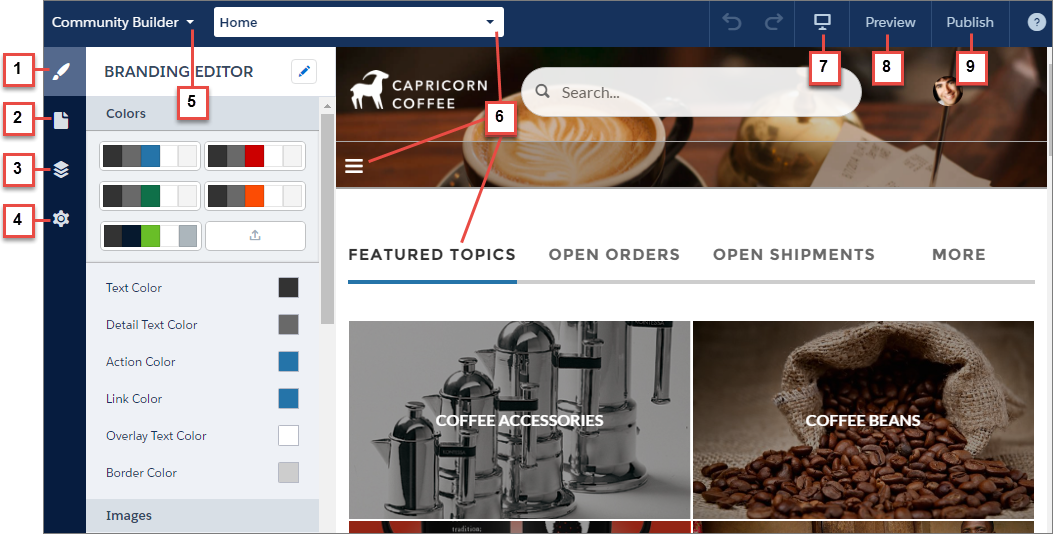
  • 組織のスタイルに合わせてコミュニティのブランドを設定する (1)。
  • ページエディタでコミュニティページを編集し、ページのコンポーネントを追加、更新、または削除する (2)。これには、AppExchange のカスタム Lightning コンポーネントが含まれます。
  • ページマネージャで、コミュニティページの管理、作成、削除、表示設定を行う (3)。
  • コミュニティ設定を編集し、コミュニティのテンプレートへの更新を受け入れる (4)。
  • [コミュニティ] メニュー (5) を使用して次の操作を実行できます。
    • コミュニティが有効になったら、コミュニティへ移動する。
    • [コミュニティ管理] にアクセスして、コミュニティの分析、ログイン、登録、評価、トピック、その他の設定を管理する。
    • [設定] に戻る。
  • [ページ] メニュー、ナビゲーションメニュー項目、およびリンクを使用して、編集するコミュニティページに移動する (6)。
  • さまざまなデバイスでコミュニティがどのように表示されるかを確認 (7) する。
  • 新しいブラウザウィンドウでコミュニティをプレビューする (8)。
  • 変更を公開してコミュニティの全員が更新を使用できるようにする (9)。
    コミュニティビルダーインターフェース、番号 1 ~ 9