


Salesforce DX 設定ガイド
 j
jSalesforce CLI のインストール
CLI コマンドを使用して、開発環境とテスト環境を作成し、スクラッチ組織とバージョン管理システム間でソースコードを同期し、テストスイートを実行できます。
macOS での CLI のインストール
macOS では、.pkg ファイルを使用して Salesforce CLI をインストールします。
- .pkg ファイルをダウンロードします。
- .pkg ファイルをダブルクリックします。
Windows での CLI のインストール
Windows では、.exe ファイルを使用して Salesforce CLI をインストールします。
- Windows インストーラをダウンロードして実行します。インストーラが Git を検出できない場合、Git もインストールされます。
-
PATH 環境変数に Git バイナリの場所が含まれていることを確認します。たとえば、次のように指定します。
1set PATH=%PATH%;C:\Program Files\Git\bin
Windows 10 Subsystem for Linux での CLI のインストール
Windows Subsystem for Linux (WSL) では、Windows 10 で従来の Windows デスクトップと共にネイティブ Linux コマンドラインツールを実行できます。
- [ファイル名を指定して実行] ダイアログボックス (Windows キー + R) から、optionalfeatures.exe を実行します。
-
[Windows の機能] で、[Windows Subsystem for Linux] を選択します。
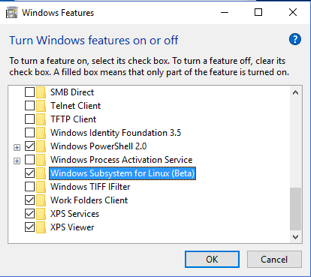
-
コマンドプロンプトから、bash と入力して Ubuntu のインストールを起動します。プロンプトで、y と入力してコンポーネントをインストールすることに同意します。
1> bash -
Ubuntu のインストールが完了したら、/mnt/c/ProgramFilesLinux ディレクトリを作成します。
1$ mkdir /mnt/c/ProgramFilesLinux -
その新しいディレクトリに移動します。
1$ cd /mnt/c/ProgramFilesLinux -
最新の Linux (amd64) tarball のダウンロード URL を使用して wget を実行します。適切な URL については、このマニフェストファイルを参照してください。
1$ wget https://developer.salesforce.com/media/salesforce-cli/sfdx-v5.7.6-d42cf65-linux-amd64.tar.xz -
コンテンツを解凍します。
1$ tar xvf sfdx-v5.7.6-d42cf65-linux-amd64.tar.xz -
sfdx ディレクトリに移動します。
1$ cd sfdx -
インストールスクリプトを実行します。
1$ ./install -
Git をインストールします。
1$ sudo apt-get install git
Linux での CLI のインストール
Linux バージョンの Salesforce CLI は、tarball として配布されます。
この tarball の名前は sfdx-version-OS-ARCH.tar.xz です。
- version にはバージョン文字列 (v5.9.9-d42cf65 など) が代入されます。
- OS には darwin、linux、freebsd、openbsd、windows のいずれかが代入されます。
- ARCH には amd64 または 386 が代入されます。
-
tarball をダウンロードするか、wget を実行します。tarball のダウンロード URL はこのマニフェストファイル内にあります。ターゲットプラットフォームに基づいて URL を選択します。次に例を示します。
1$ wget https://developer.salesforce.com/media/salesforce-cli/sfdx-v5.99.1-d7efd75-linux-amd64.tar.xz -
コンテンツを解凍します。たとえば、tarball を現在のディレクトリにダウンロードする場合は、次のコマンドを実行します。
1$ tar -xvJf sfdx-v5.99.1-d7efd75-linux-amd64.tar.xz -
sfdx ディレクトリに移動します。
1$ cd sfdx -
インストールスクリプトを実行します。
1$ ./installSalesforce CLI は /usr/local/bin/sfdx にインストールされます。
npm を使用した CLI のインストール
コンピュータに Node.js をインストールしている場合、npm を使用して Salesforce CLI をインストールできます。この方法では、コマンドラインから Salesforce CLI をインストールできます。継続的インテグレーション (CI) の使用事例で特に役立ちます。
このインストール方法は、ワークステーションに対する管理者権限がない場合や、グループポリシーによって CLI のインストールと更新がブロックされる場合に適切なオプションです。npm を使用した CLI のインストールでは、ルート権限は必要ありません。
-
コンピュータに Node v8.6.0 以降がインストールされていることを確認します。たとえば、macOS または Linux で次のコマンドを実行します。
1$ node --version 2v8.6.0 -
次のコマンドを実行します。
1$ npm install sfdx-cli --globalnpm を使用して CLI をインストールするときに権限エラーが発生する場合は、sudo を使用しないことをお勧めします。npm 権限の修正方法を参照してください。
インストールの確認
Salesforce CLI のインストールおよびプラグインバージョンを確認します。
次のコマンドを実行して、Salesforce CLI バージョンを確認します。
1sfdx --version
2sfdx-cli/6.0.10-3713d7b alpha (darwin-x64) node-v8.6.0
次のコマンドを実行して、Salesforce CLI プラグインバージョンを確認します。
1$ sfdx plugins --core
2salesforcedx 41.2.0 (core)
次のコマンドでは、CLI にインストールされている他のプラグインのリストが返されます。
1$ sfdx pluginsコア salesforcedx プラグインは、sfdx plugins:install コマンドを使用して新しいバージョンを明示的にインストールしている場合にのみ、前述のリストに含まれます。
次のコマンドを実行すると、force トピックのコマンドファミリのリストが返されます。
1sfdx force --help次のコマンドでは、すべての force コマンドが返されます。
1sfdx force:doc:commands:list