


Service Cloud Voice for Partner Telephony 開発者ガイド
 j
jテレフォニーシステムログインページの開発
必要に応じて、Lightning サービスコンソールのオムニチャネルユーティリティに表示されるテレフォニーシステムログインページを作成します。
テレフォニープロバイダで SSO がサポートされていない (通話の発信と受信を行うためにエージェントがテレフォニーシステムにログインする必要がある) 場合、次の手順を実行します。テレフォニーシステムにログインセッションの期間と有効性が保持されている必要があります。
-
callCenter ファイルの customSettings 項目 {contactCenterName}.callCenter に scvVendorLoginUrl を含めます。
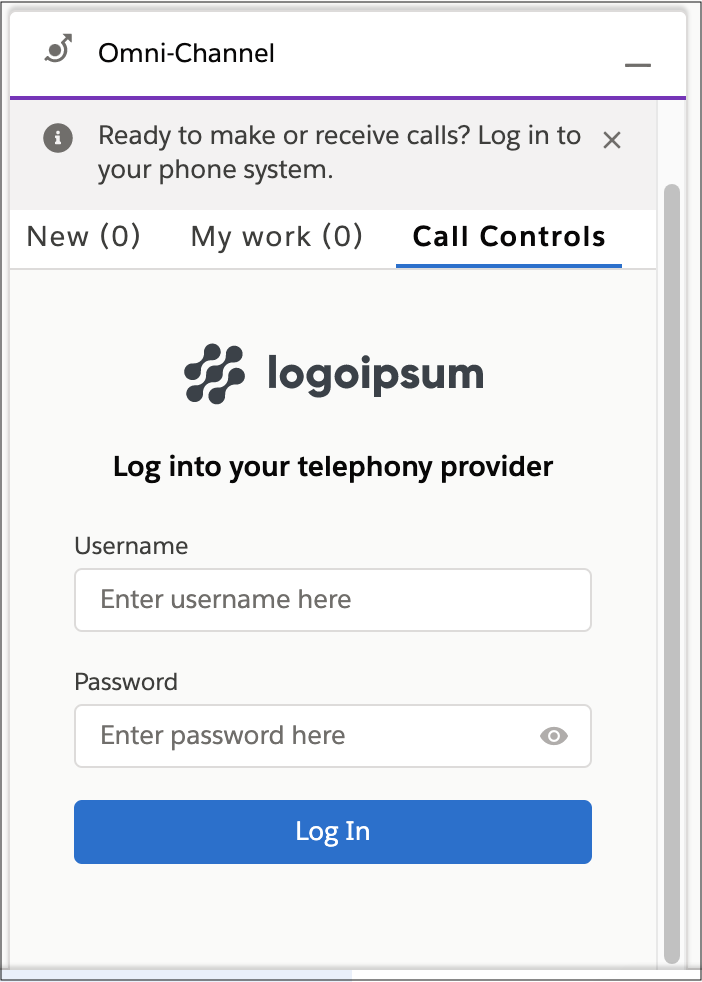
1<?xml version="1.0" encoding="UTF-8"?> 2<CallCenter xmlns="http://soap.sforce.com/2006/04/metadata"> 3... 4 <customSettings>{"reqTimeout":"5000","reqCallCenterType":"SCVBYOT",*scvVendorLoginUrl":"https://YOUR_SERVER_LOGIN_URL"*,"reqStandbyUrl":"https://domain:port/softphone","reqSoftphoneHeight":"300","reqUseApi":"true","reqSoftphoneWidth":"500","reqSalesforceCompatibilityMode":"Lightning"}</customSettings> 5... 6</CallCenter> - init() に対する応答で、showLogin を true に設定し、InitResult オブジェクトに loginFrameHeight の省略可能な数値を含めます。
-
初期化時に、callCenter ファイルの customSettings の scvVendorLoginUrl 項目で指定された URL が入力されている iframe がオムニチャネルユーティリティに表示されます。
-
ログイン結果を使用して Connector API イベントを公開し、ログインの失敗またはダイヤラーを表示します。
1publishEvent({ 2 eventType: Constants.EVENT_TYPE.LOGIN_RESULT, 3 payload: new GenericResult({ success: true }) 4}); -
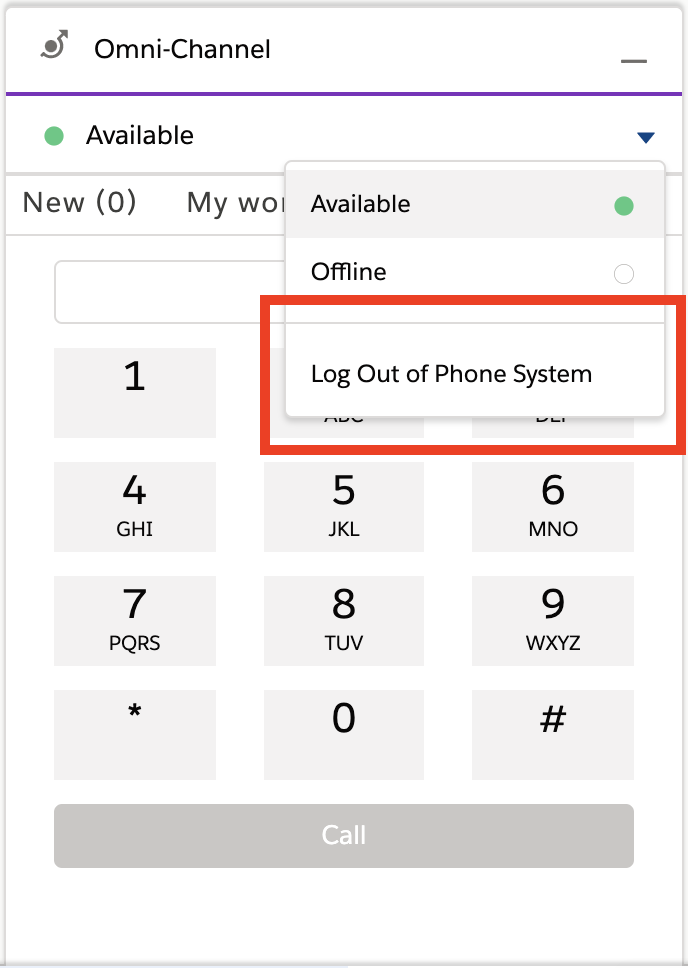
これで、エージェントはオムニチャネルからログアウトできます。
-
セッションがタイムアウトした場合、テレフォニーベンダーは、Connector API からログアウトをトリガしたり、Connector API publishEvent メソッドを使用したりできます。ベンダーは、ログイン iframe の loginFrameHeight を指定できます。値を指定しなかった場合、デフォルト値の 350 が使用されます。
1publishEvent({
2  eventType: Constants.EVENT_TYPE.LOGOUT_RESULT,
3  payload: new LogoutResult({ success: true, loginFrameHeight: 350 })
4})