Service Cloud Voice for Partner Telephony 開発者ガイド
 j
jデモコネクタの使用
デモコネクタは、Service Cloud Voice と統合するパートナーテレフォニーシステムのサンプルアプリケーションです。これは、テレフォニー API モックのグループに基づく最適な Voice 実装を示します。また、電話の発着信や電話制御の使用などの通話アクションをテストするために使用できる、音声通話シミュレーションツールも含まれています。
demo-scv-connector の開始
demo-scv-connector は、GitHub のデモコネクタの一部として提供されています。
- git リポジトリをコピーし、NPM 連動関係をインストールします。
1$ git clone git@github.com:salesforce/demo-scv-connector.git 2$ cd demo-scv-connector 3$ npm install -
「OpenSSL を使用した自己署名証明書の生成」から生成された非公開鍵を追加します。
1{demo-scv-connector} 2 |__src 3 |__server 4 |__private.key - ツールを起動します。
1$ npm start
デフォルトでは、Web サーバーはポート 8080 で SSL で実行されます。コンタクトセンターの adapterUrl は、この Web サーバー (https://www.myTelephonyDemo.com:8080 など) を指し示します。
前のコマンドは、デフォルトポート 3030 で SCV REST API コネクタも開始します。これは、音声通話の作成、文字起こし、記録に使用されます。
次のコマンドを使用して、別のターミナルでそれらを実行できます。
1$ npm run client
2$ npm run server
コネクタが読み込まれていることの確認
コネクタが機能していることをテストします。
-
demo-scv-connector アプリケーションは自己署名証明書を使用するため、Web ブラウザーで自己署名証明書を受け入れる必要があります。
- 別のタブで demo-scv-connector アプリケーションの URL (https://serverURL:8080/remote.html など) を開きます。
- 信頼されていない証明書に関する警告をクリックして続行します。
- コンタクトセンターに追加されたユーザーの 1 人として Salesforce にログインします。
- オムニチャネルユーティリティにログインし、エージェント状況を [利用可能]
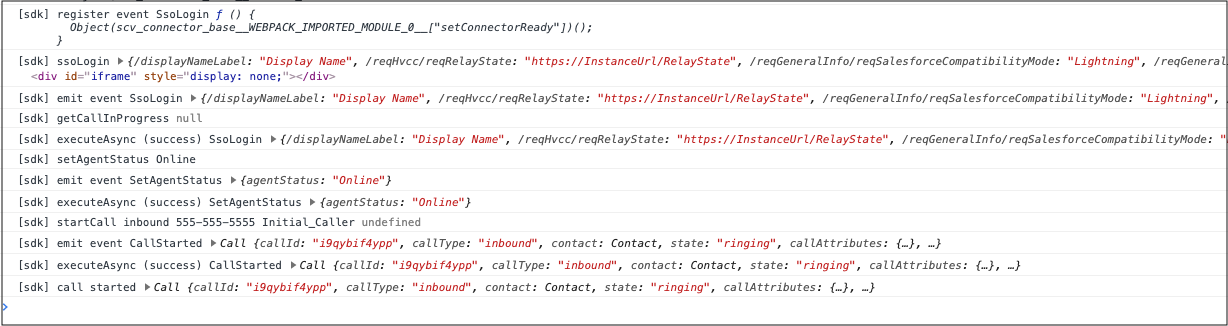
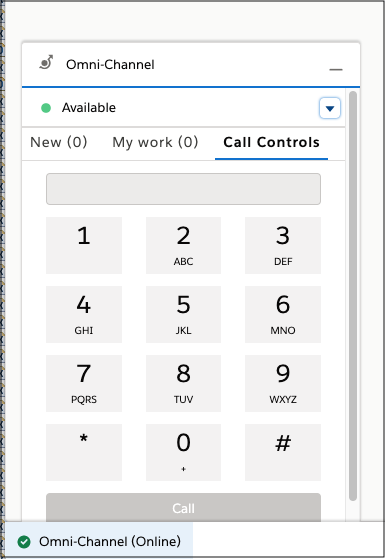 に変更します。ブラウザーデバッガーを開き、コネクタからのメッセージが表示されることを確認します。メッセージは [sdk] または [connector] で始まります。