


Salesforce Communites 実装ガイド
 j
jコミュニティのグローバルヘッダーの有効化
コミュニティが有効の場合は、グローバルヘッダーでコミュニティと内部組織を簡単に切り替えることができます。
| 使用可能なエディション: Salesforce Classic |
| 使用可能なエディション: Enterprise Edition、Performance Edition、Unlimited Edition、および Developer Edition |
| 必要なユーザ権限 | |
|---|---|
| 権限セットを作成する | 「プロファイルと権限セットの管理」 |
| ユーザに権限セットを割り当てる | 「権限セットの割り当て」 |
グローバルヘッダーを使用するには、コミュニティが組織で有効になっている必要があります。
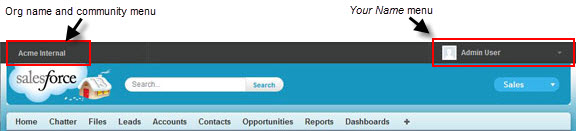
すべての標準プロファイルでは、[グローバルヘッダーを参照] 権限はデフォルトで無効になっています。グローバルヘッダーを参照するには、ユーザに「グローバルヘッダーを参照」権限を割り当てる必要があります。そのためには、標準プロファイルでこの権限を選択するか、カスタムプロファイルを作成するか、権限セットを作成します。この権限を特定のユーザに簡単に割り当てる権限セットを作成します。
- [設定] から、[クイック検索] ボックスに「権限セット���と入力し、[権限セット] を選択します。
- [新規] をクリックして、システム権限[グローバルヘッダーを参照]を含む権限セットを作成します。
- 権限セットを適切なユーザに割り当てます。
この権限セットのあるユーザには、すべてのページの上部にグローバルヘッダーが表示されます。左側のメニューを使用して、ユーザにアクセス権があるコミュニティと内部組織を切り替えることができます。
右側の あなたの名前 メニューには、連絡先情報の編集とログアウトを行うためのリンクが含まれています。内部ユーザの場合には、[ヘルプ & トレーニング] へのリンクも含まれ、ユーザ権限および有効な機能に応じて [設定] および他のツールへのリンクが含まれる場合もあります。組織で Lightning Experience を使用している場合、適切な権限を持つユーザは、スイッチャを使用して Salesforce Classic と新しいインターフェースを切り替えることができます。あなたの名前 メニューの [Lightning Experience に切り替え] リンクを探してください。Communities は、Lightning Experience ではサポートされていないため、グローバルヘッダーからコミュニティの作成、管理、またはアクセスを行うには、Salesforce Classic に切り替える必要があります。
「コミュニティの管理」または「コミュニティの作成および設定」権限を持つユーザには、[コミュニティ管理] に切り替えるために使用できるギアアイコン ( ) がコミュニティで表示されます。[コミュニティ管理] 内では、コミュニティビルダー、Site.com Studio、または Force.com を使用してコミュニティをプレビューしたりコミュニティ設定にアクセスしたりするために使用できる追加のメニューが表示されます。
![[コミュニティ管理] メニュー](https://developer.salesforce.com/docs/resources/img/ja-jp/204.0?doc_id=images%2Fcommunities_global_header_comm_mgmt_menu1.png&folder=salesforce_communities_implementation)
) がコミュニティで表示されます。[コミュニティ管理] 内では、コミュニティビルダー、Site.com Studio、または Force.com を使用してコミュニティをプレビューしたりコミュニティ設定にアクセスしたりするために使用できる追加のメニューが表示されます。