Open CTI 開発者ガイド
 j
jOpen CTI を使用したサンプル HTML ページ
Open CTI の実装はそれぞれ外観が異なります。この例では、HTML ページを使用して CTI 機能を Salesforce ユーザインターフェースに追加する方法を示します。
この例では、Salesforce 組織にコールセンター定義ファイルをすでにインポートしたことを前提としています。このサンプルの HTML ページは、Salesforce 上に Visualforce ページとして保存することも、サードパーティドメイン上に保存することもできます。
- HTML ページを作成します。
- 次のサンプルコードを切り取って HTML ページに貼り付けます。 このコードは、Open CTI の各種関数を示しています。
- Salesforce Classic のサンプルコード
-
- Lightning Experience のサンプルコード
-
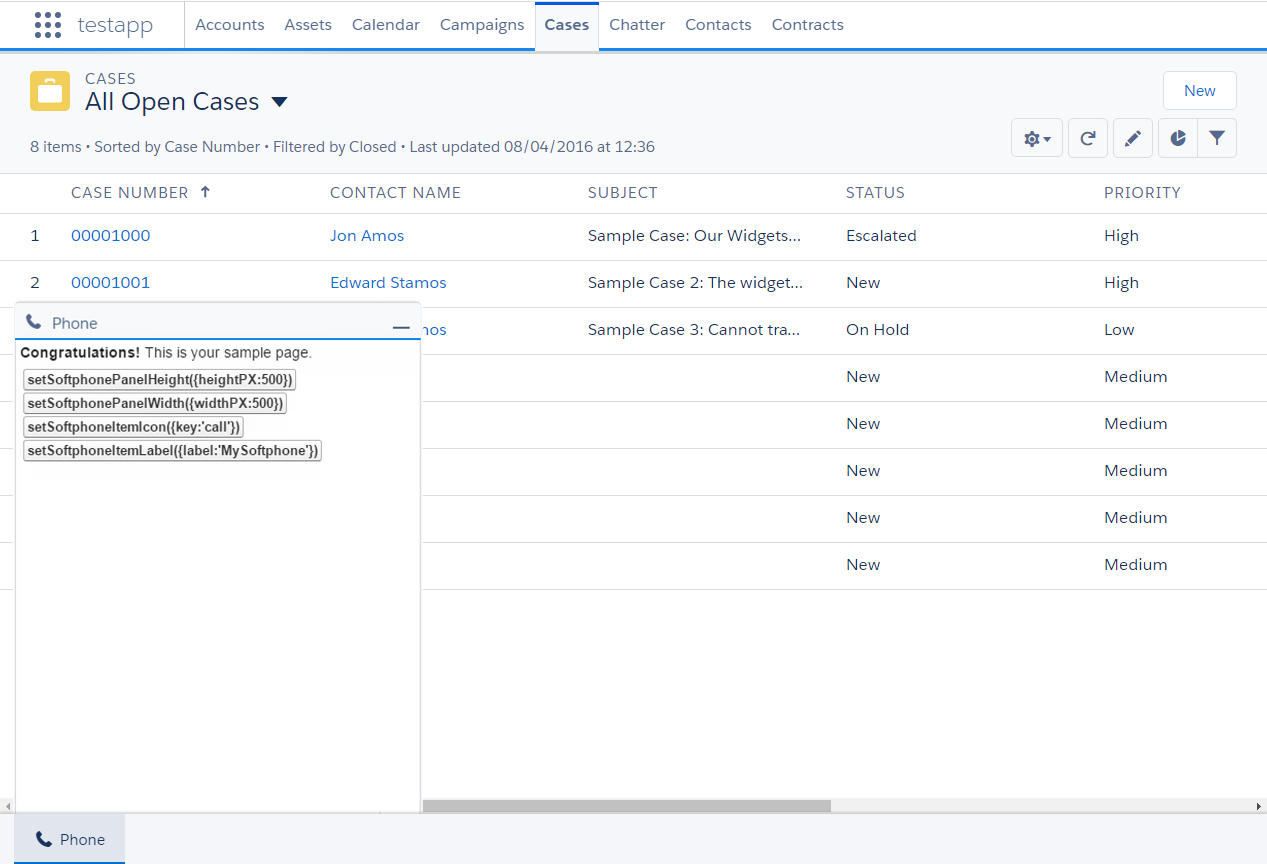
HTML ページを作成した後、コールセンター定義ファイルに URL を追加します。ソフトフォンは、ユーザインターフェースによって表示位置が異なります。
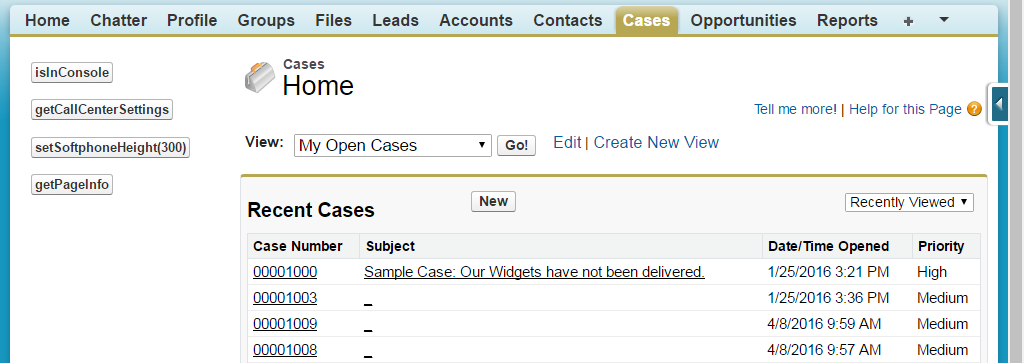
- Salesforce Classic の場合は、ページの左側に表示されます。
- Salesforce Classic コンソールアプリケーションの場合は、フッターに表示されます。
- Lightning Experience の場合は、フッターに表示されます。
Salesforce Classic でのサンプル HTML ページの出力
Salesforce Classic コンソールアプリケーションでのサンプル HTML ページの出力
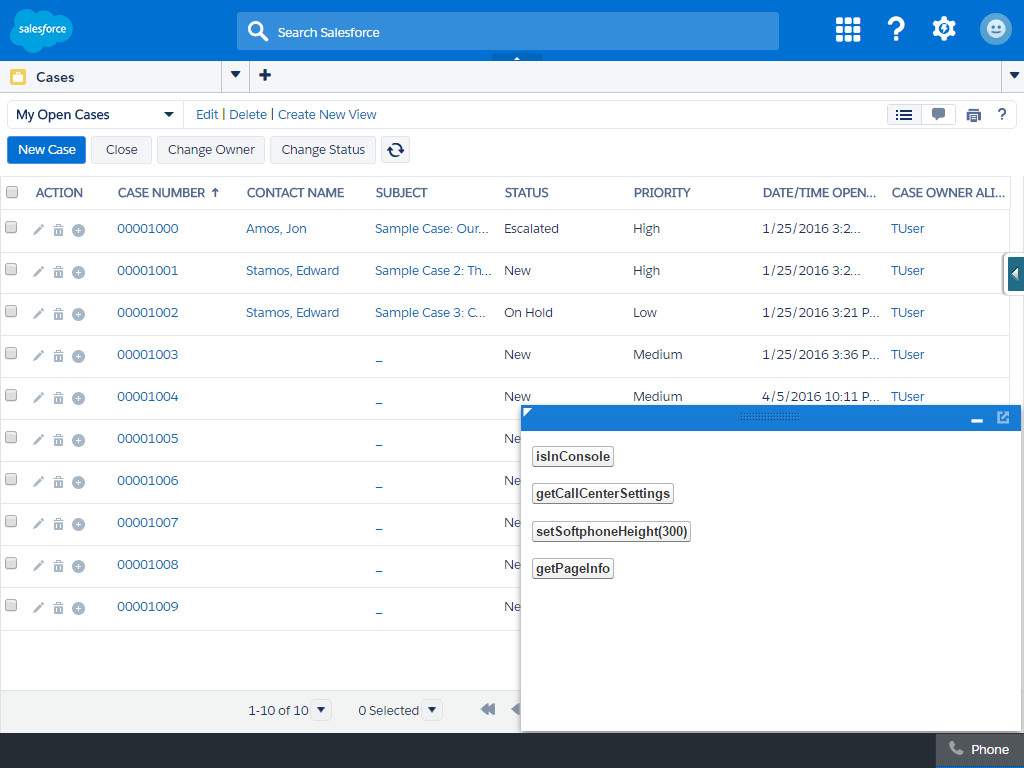
Lightning Experience アプリケーションでのサンプル HTML ページの出力