


この文章は Salesforce 機械翻訳システムを使用して翻訳されました。詳細はこちらをご参照ください。
Agentforce 同僚環境の操作 (ベータ)
Agentforce Coworkerを使用して、Salesforce CRMデータと接続された外部ソースを検索します。検索バーにクエリを入力して、AI で生成された回答と概要、または関連性で整理された標準検索結果を取得します。
| 必要なエディション | |
|---|---|
| 使用可能なエディション: Enterprise Edition、Unlimited Edition、Agentforce 1 Edition | |
| 必要なユーザーロール | |
| Agentforce Coworker を設定するには: | Data 360 管理者または Data 360 アーキテクト |
| 必要なユーザー権限 | |
| Agentforce Coworker を使用するには: | Access_Ai_Search 権限セットグループ、AI 検索権限セットライセンス |
| Agentforce Coworker を設定するには: | Agentforce同僚管理者権限セット、AI検索設定権限セットライセンス |
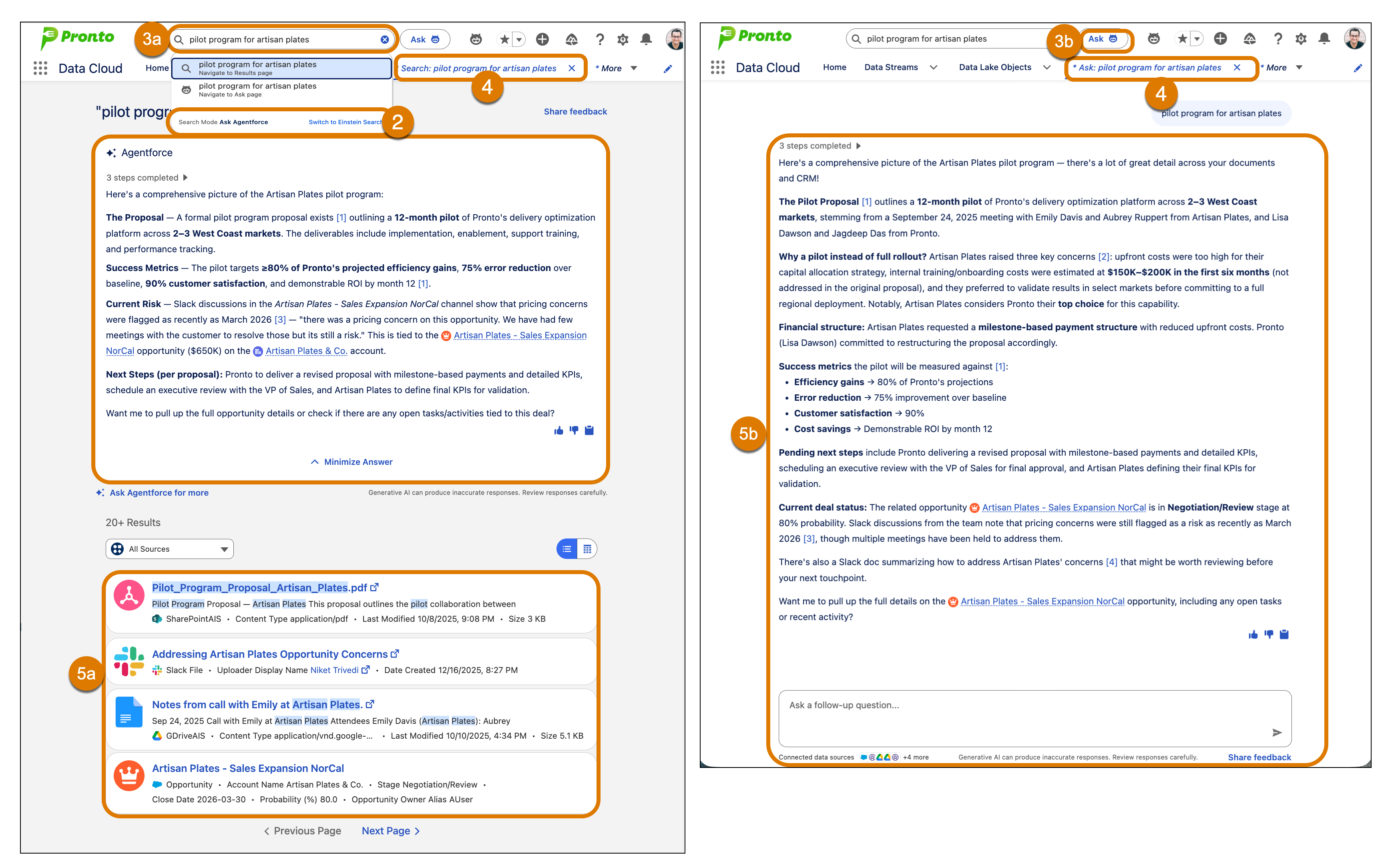
- 検索バーに条件を入力します。
- Agentforce 同僚モードと標準検索モードを切り替えるには、検索バーの下にあるリンクをクリックします。
- 結果の取得方法を選択します。
- 検索結果を表示するには、Enter または虫眼鏡をクリックします。
- 次の検索の提案と共に結果を取得するには、[質問] ボタンをクリックします。
- ツールバーで、[検索: [あなたの検索条件]] または [質問: [あなたの検索条件]] という新しいタブを見つけます。必要に応じて、結果から離れます。戻るには、ツールバーのタブをクリックします。タブを閉じるには、[X] をクリックします。
- 結果を表示します。
-
検索モードの場合: 検索バーで、検索結果の簡単な概要を見つけます。概要の下で、各検索結果のソースをクリックすると、その詳細が表示されます。結果は関連性で整理されます。
検索結果にはソースからのスニペットと強調表示された情報を表示できますが、これはデータソースとオブジェクト種別でサポートされている場合にのみ使用できます。
Note
-
質問モードの場合: 検索バーの下に、回答の詳細な概要と次に実行するステップの推奨事項が表示されます。
-
検索結果の表示を変更するには、「Agentforce 同僚の結果とレイアウトのカスタマイズ」を参照してください。
Note
 j
j