Når du aktiverer Agentforce Coworker, føjes dine Salesforce CRM-data automatisk til Agentforce Coworker. Men de eksisterende eksterne kilder, som du har opsat i Data 360, tilføjes separat for at sikre, at alle søgemetadata er defineret.
Access_Ai_Search-tilladelsessætgruppe, AI Search-tilladelsessætlicens
Hvis du vil konfigurere Agentforce:
Agentforce - administratortilladelsessæt, AI Search-opsætning - tilladelsessætlicens
Trin 1: Vælg dine kilder
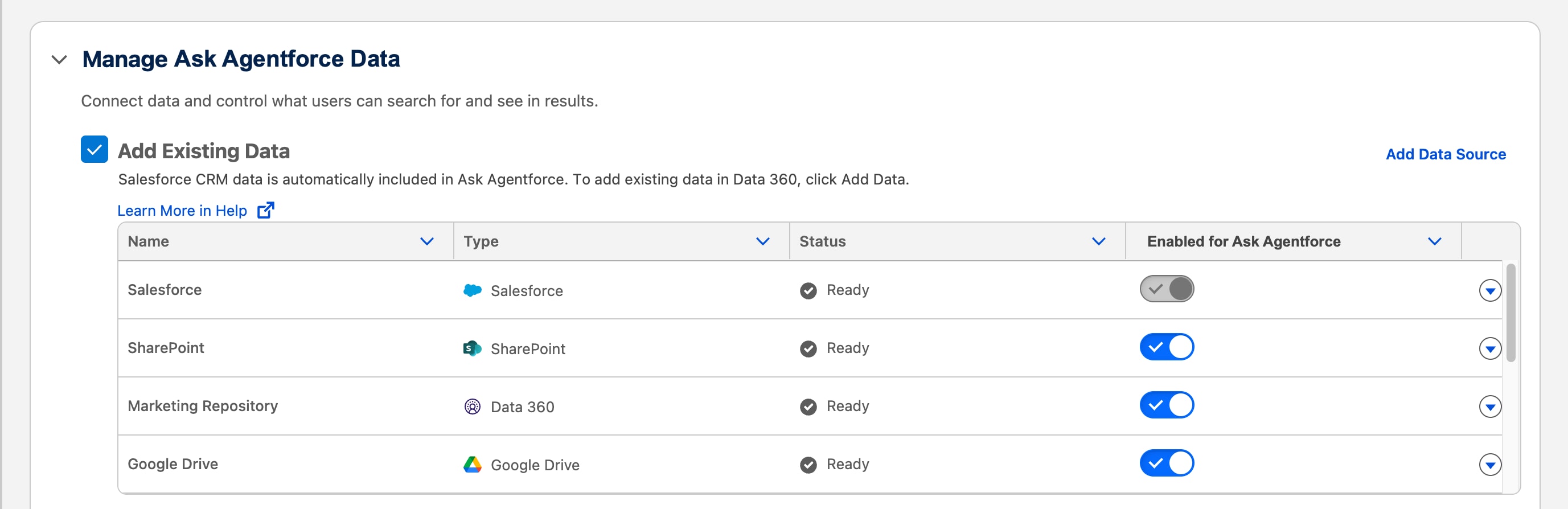
På opsætningssiden Agentforce skal du finde Administrer Agentforce
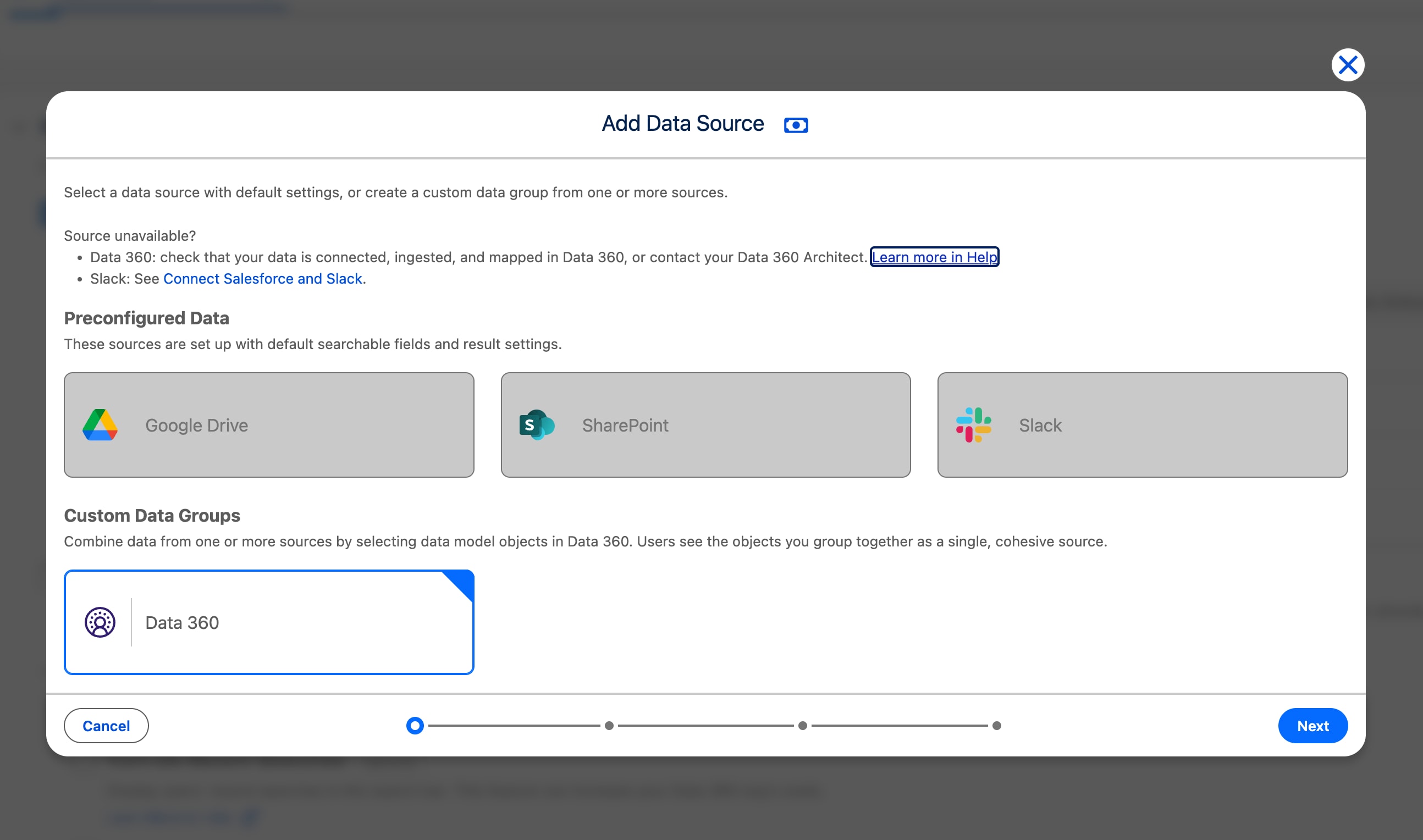
Vælg Tilføj datakilde.
Vælg en enkelt forbindelse som en datakilde, f.eks. Google Drive eller SharePoint, eller vælg Data 360 for at vælge fra ethvert DMO (datamodelobjekt) i Data 360.
Klik på Næste.
Nogle datakilder, f.eks. Google Drev og Microsoft SharePoint, har faste indstillinger, hvilket betyder, at du ikke kan redigere objektet. Hvis prækonfigurerede indstillinger ikke er tilgængelige, skal du definere de søgemetadata, der skal aktiveres DMO for søgning.
Note
Trin 2: Vælg DMO-data
På den næste side skal du vælge data, der skal inkluderes i søgning fra de tilgængelige DMO’er. Vælg alle DMO’er, som du ønsker skal grupperes som en kilde.
Klik på Næste.
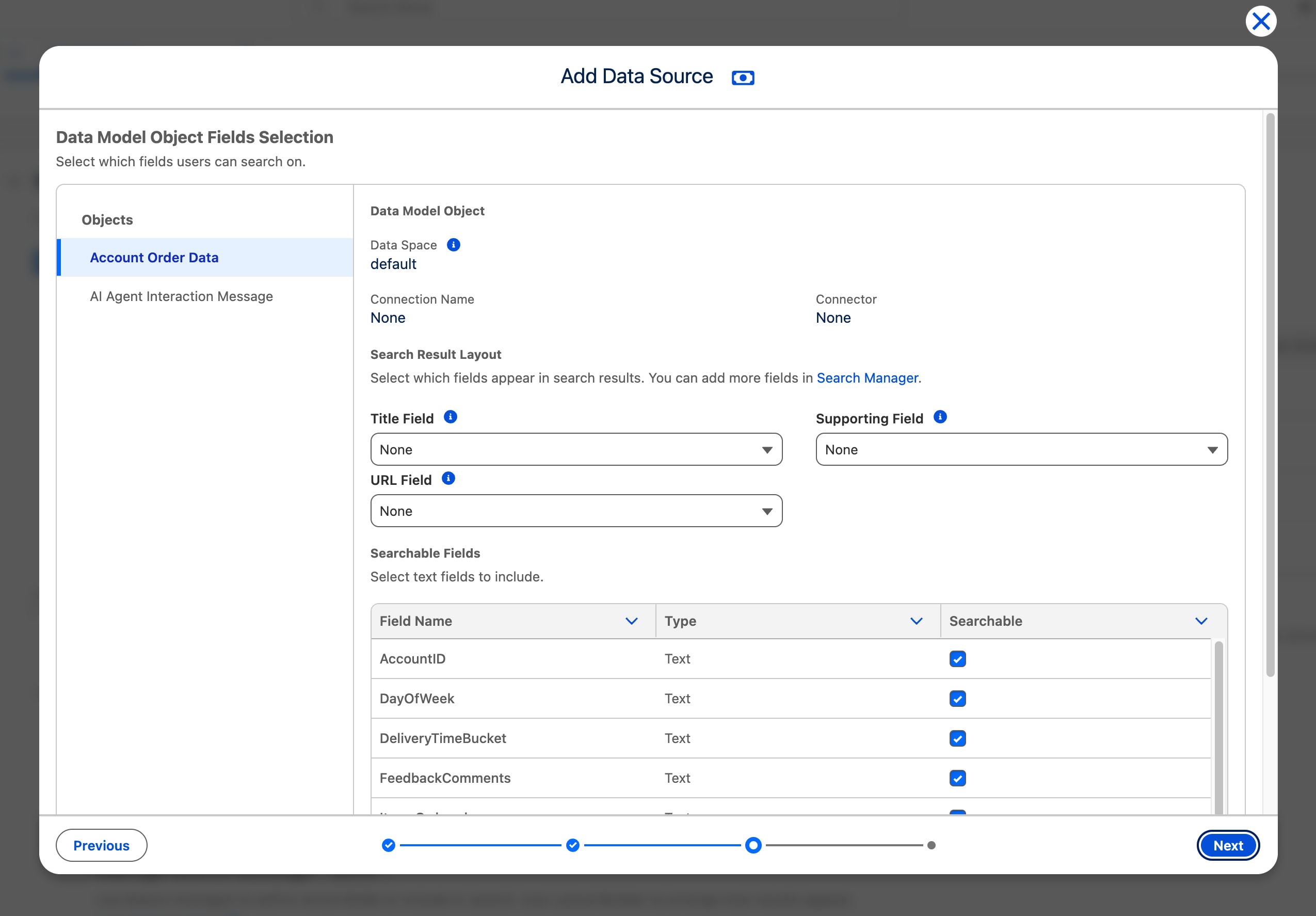
Trin 3: Definer søgbare objektfelter
For hvert valgt DMO skal du definere søgeresultatfelterne og vælge de specifikke felter, der skal indekseres og gøres søgbare. Her er nogle flere oplysninger om, hvad felterne gør i dine søgeresultater:
Titelfelt: Indekseres automatisk og fungerer som titlen for søgeresultater og forslag. Hvis der ikke er valgt et titelfelt, vises registrerings-id’et, og objektet udelades fra typeahead.
Supportfelt: Vises som det sekundære felt for registreringen i forslag og søgeresultater, hvis datakilden ikke har prækonfigurerede indstillinger.
URL-felt: Definerer mål-URL’en, når en bruger klikker på en søgeresultattitel. Den er skjult, medmindre layoutet er tilpasset til at inkludere feltet. Hvis det ikke er defineret, omdirigeres brugeren til registreringssiden i Data 360.
Søgbare felter: Indekserede felter, du kan søge i for at hente resultater. Hvis f.eks. feltet By kan søges efter **person-**DMO, skal du søge efter en person efter bynavn. Kun tekstfelter kan indekseres.
For hvert yderligere DMO skal du vælge det i panelet til venstre og gentage feltdefinitionerne ovenfor. Klik på Næste, når du er færdig.
Navngiv Agentforce. Navnet er synligt for slutbrugere. Klik på Gem for at begynde at behandle indekser, metadata og resultatlayout.
Når den konfigurerede datakilde er færdig med at indeksere, aktiveres den automatisk. Behandlingstiden afhænger af mængden af data, der overføres i Data 360. Se tabellen Tilføj eksisterende data for statusopdateringer.


 j
j