Bestaande gegevensbronnen toevoegen aan Agentforce Collega (bèta)
Wanneer u Agentforce Coworker inschakelt, worden uw Salesforce CRM-gegevens automatisch toegevoegd aan Agentforce Coworker. De bestaande externe bronnen die u hebt ingesteld in Data 360, worden echter afzonderlijk toegevoegd om ervoor te zorgen dat alle zoekmetagegevens zijn gedefinieerd.
Machtigingensetgroep Access_Ai_Search, licentie voor machtigingenset AI Search
Agentforce Collega configureren:
Machtigingenset Agentforce Collega-beheerder, licentie voor machtigingenset AI Search Set-up
Stap 1: Uw bronnen kiezen
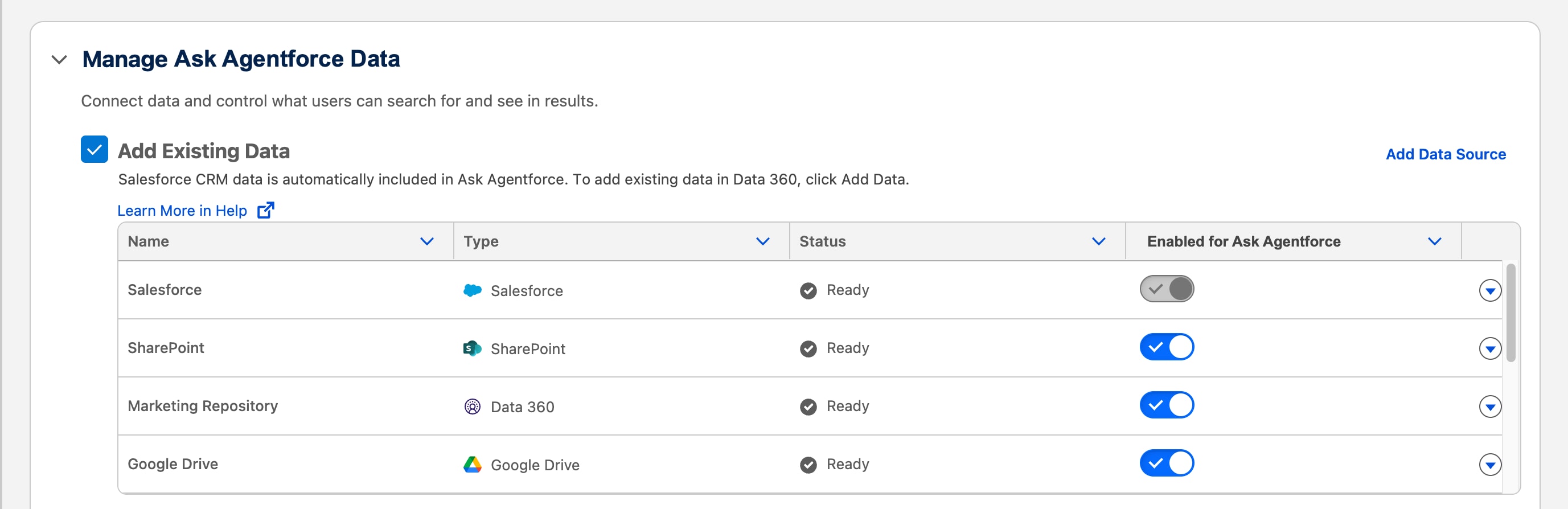
Zoek op de set-uppagina van Agentforce Coworker naar Agentforce Coworker-gegevens beheren.
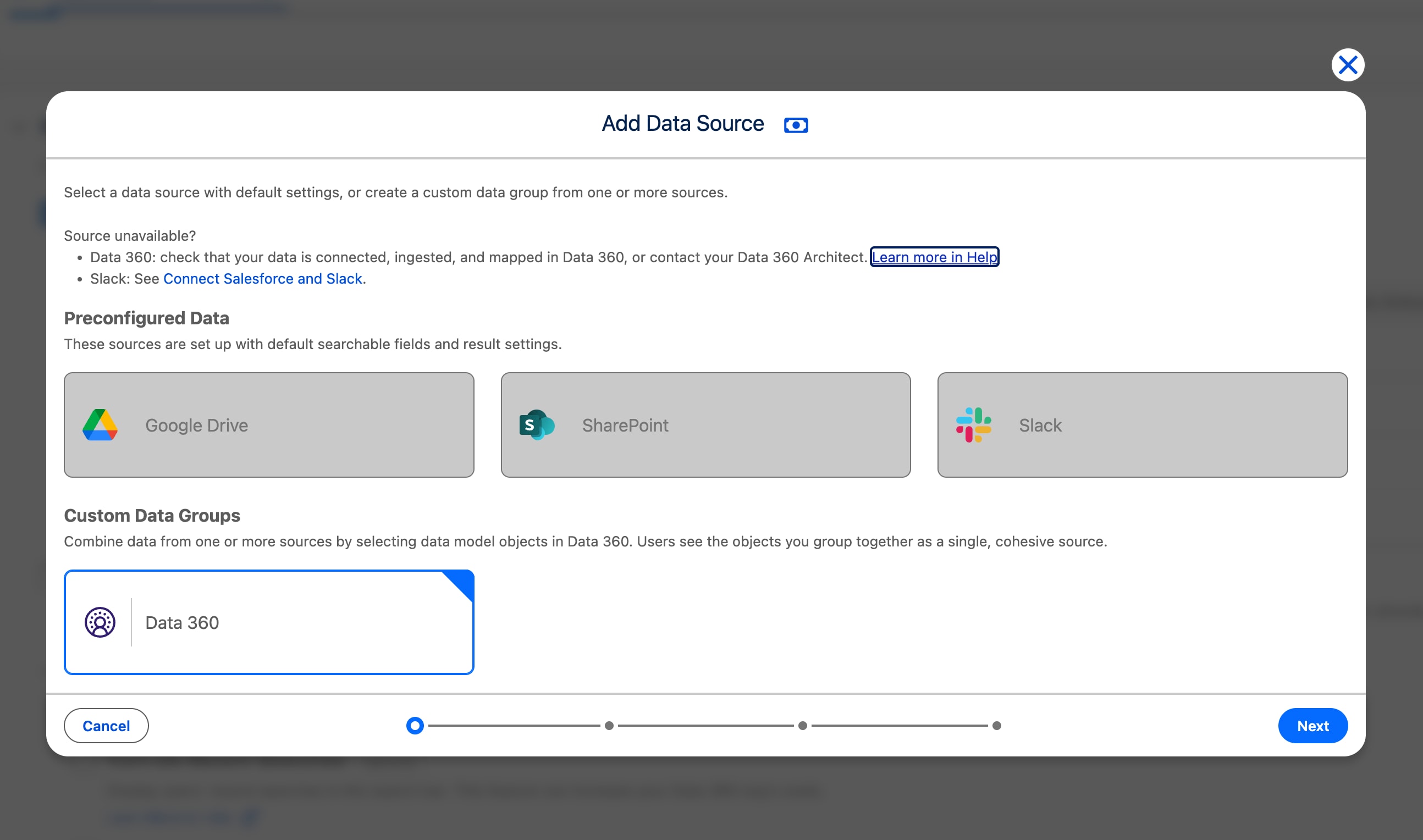
Selecteer Gegevensbron toevoegen.
Selecteer één connector als gegevensbron, zoals Google Drive of SharePoint, of selecteer Data 360 om te selecteren vanuit een willekeurig gegevensmodelobject (Data Model Object, DMO) in Data 360.
Klik op Volgende.
Bepaalde gegevensbronnen, zoals Google Drive en Microsoft SharePoint, hebben vaste instellingen, wat inhoudt dat u het object niet kunt wijzigen. Als er geen vooraf geconfigureerde instellingen beschikbaar zijn, definieert u de zoekmetagegevens om het DMO voor zoeken in te schakelen.
Note
Stap 2: DMO-gegevens selecteren
Selecteer op de volgende pagina gegevens om op te nemen in een zoekopdracht vanuit de beschikbare DMO’s. Selecteer alle DMO’s die u als bron wilt groeperen.
Klik op Volgende.
Stap 3: Doorzoekbare objectvelden definiëren
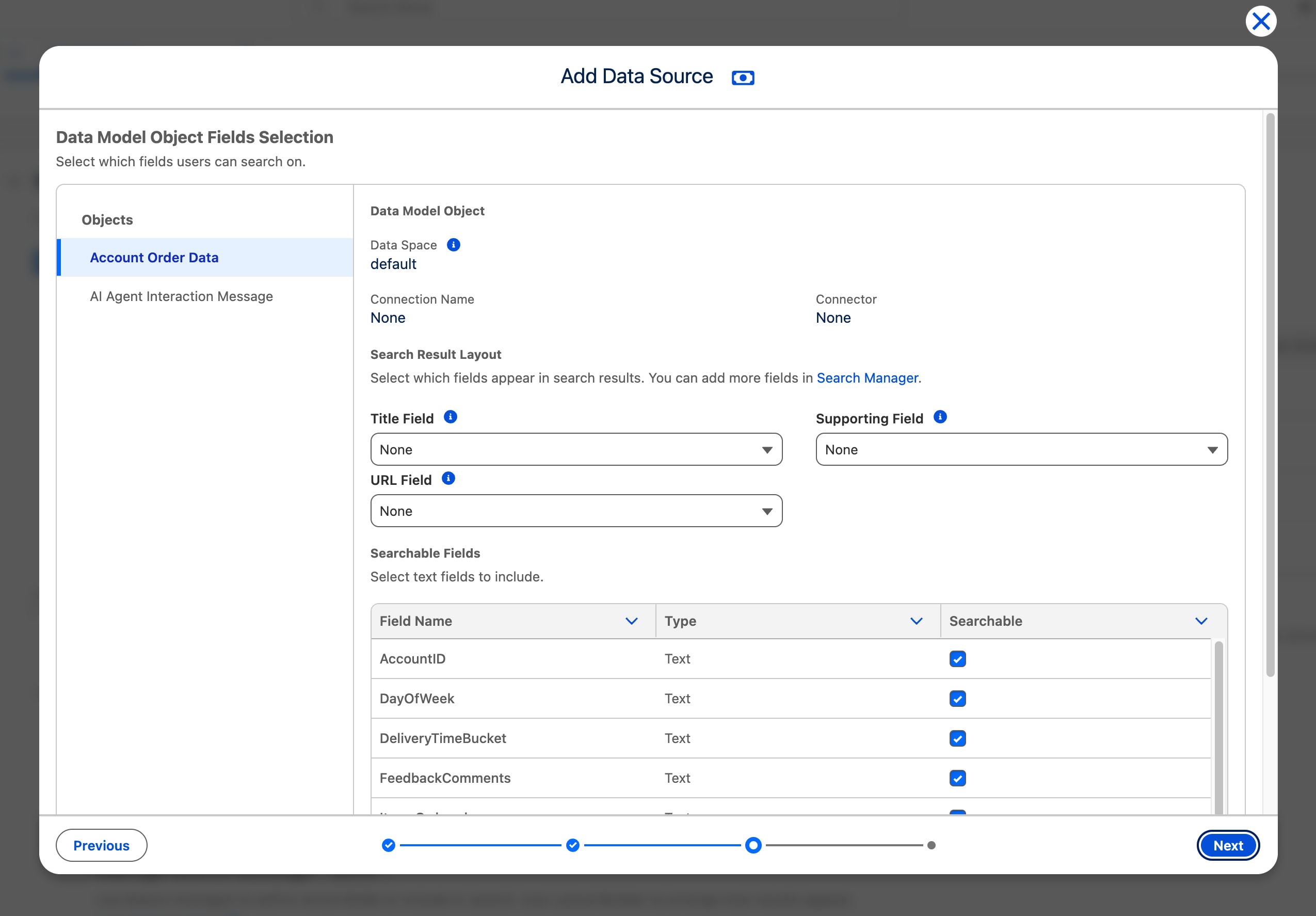
Definieer voor elk geselecteerd DMO de zoekresultaatvelden en kies de specifieke velden die u wilt indexeren en doorzoekbaar wilt maken. Hier is wat meer informatie over wat de velden doen in uw zoekresultaten:
Titelveld: Wordt automatisch geïndexeerd en fungeert als de titel voor zoekresultaten en suggesties. Als er geen titelveld is geselecteerd, wordt de record-ID weergegeven en wordt het object uitgesloten van koptekst.
Ondersteunend veld: Wordt weergegeven als het secundaire veld van de record in suggesties en zoekresultaten, als de gegevensbron geen vooraf geconfigureerde instellingen heeft.
URL-veld: Definieert de doel-URL wanneer een gebruiker op de titel van een zoekresultaat klikt. Deze is verborgen, tenzij de lay-out is aangepast om het veld op te nemen. Indien niet gedefinieerd, wordt de gebruiker omgeleid naar de recordpagina in Data 360.
Doorzoekbare velden: Geïndexeerde velden waarin u kunt zoeken om resultaten op te halen. Als het veld Plaats bijvoorbeeld doorzoekbaar is voor het DMO Persoon, zoekt u naar een persoon op plaatsnaam. Alleen tekstvelden kunnen worden geïndexeerd.
Selecteer voor elk extra DMO dit in het linkerdeelvenster en herhaal de bovenstaande velddefinities. Klik op Volgende wanneer u klaar bent.
Geef de Agentforce Collega-gegevensbron een naam. De naam is zichtbaar voor eindgebruikers. Klik op Opslaan om te beginnen met de verwerking van indices, metagegevens en resultaatlay-out.
Nadat de geconfigureerde gegevensbron het indexeren heeft voltooid, wordt deze automatisch ingeschakeld. De verwerkingstijd is afhankelijk van de hoeveelheid gegevens die wordt opgenomen in Data 360. Zie de tabel Bestaande gegevens toevoegen voor statusupdates.


 j
j