Adicionar fontes de dados existentes ao Agentforce Coworker (beta)
Quando você ativa o Agentforce Coworker, seus dados do Salesforce CRM são adicionados automaticamente ao Agentforce Coworker. No entanto, as origens externas existentes que você configurou no Data 360 são adicionadas separadamente para garantir que todos os metadados de pesquisa tenham sido definidos.
Administrador do Data 360 ou Arquiteto do Data 360
PERMISSÕES DE UTILIZADOR NECESSÁRIAS
Para usar o Agentforce Coworker:
Access_Ai_Search Grupo do conjunto de permissões, licença do conjunto de permissões de pesquisa de IA
Para configurar o Agentforce Coworker:
Conjunto de permissões de Administrador Colaborador do Agentforce, Licença do conjunto de permissões de Configuração de pesquisa de IA
Etapa 1: escolher suas origens
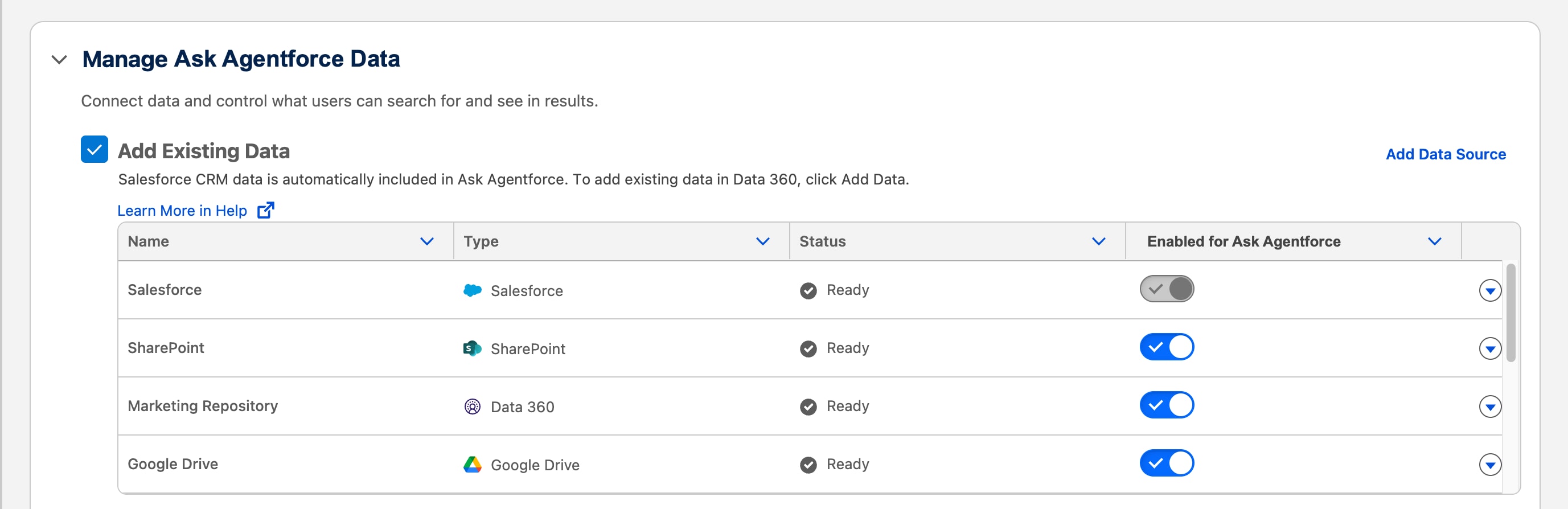
Na página de configuração de Colaborador do Agentforce, localize Gerenciar dados de Colaborador do Agentforce.
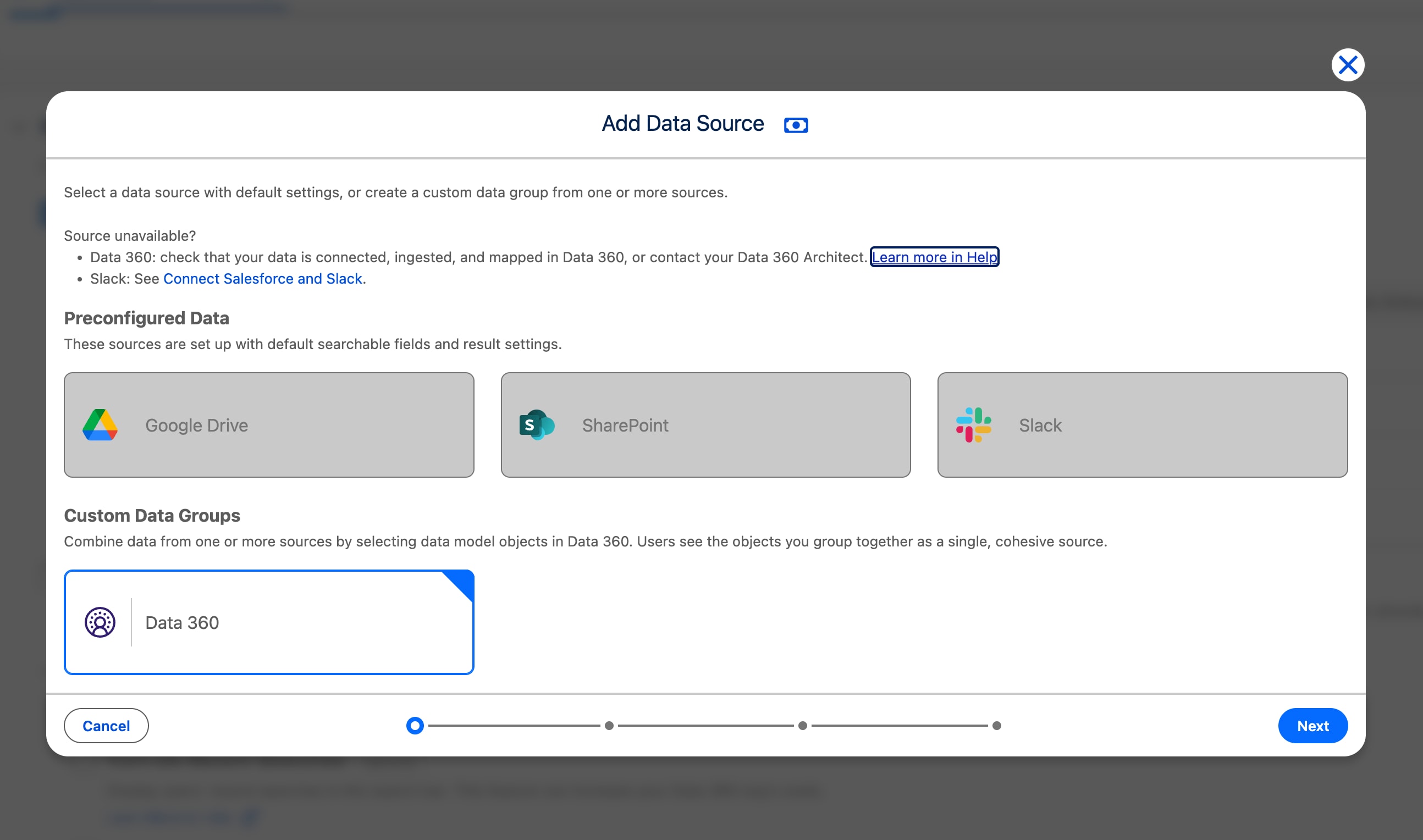
Selecione Adicionar fonte de dados.
Selecione um único conector como fonte de dados, como Google Drive ou SharePoint, ou selecione Data 360 para selecionar em qualquer Objeto de modelo de dados (DMO) no Data 360.
Clique em Avançar.
Algumas fontes de dados, como o Google Drive e o Microsoft SharePoint, têm configurações fixas, o que significa que não é possível modificar o objeto. Se as configurações pré-configuradas não estiverem disponíveis, defina os metadados de pesquisa para ativar o DMO para pesquisa.
Note
Etapa 2: selecionar dados de DMO
Na próxima página, selecione os dados a serem incluídos na pesquisa nos DMOs disponíveis. Selecione todos os DMOs que você deseja que sejam agrupados como origem.
Clique em Avançar.
Etapa 3: definir campos de objeto pesquisáveis
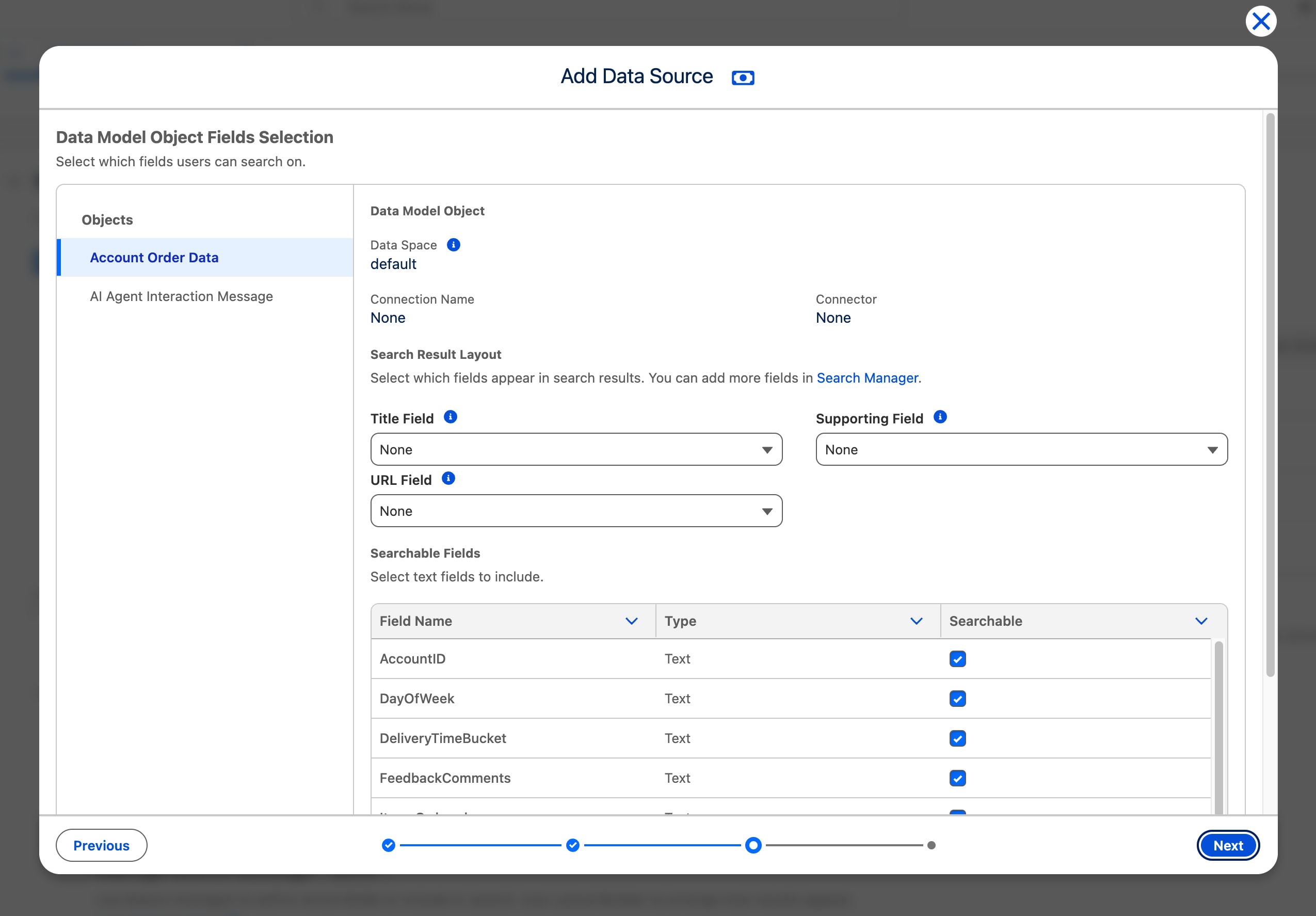
Para cada DMO selecionado, defina os campos de resultados da pesquisa e escolha os campos específicos para indexar e tornar pesquisáveis. Aqui estão mais algumas informações sobre o que os campos fazem nos resultados da pesquisa:
Campo de título: Indexado automaticamente e atua como o título para resultados e sugestões de pesquisa. Se um campo de título não estiver selecionado, o ID do registro será exibido e o objeto será excluído da digitação antecipada.
Campo de suporte: Aparece como o campo secundário do registro em sugestões e resultados de pesquisa se a fonte de dados não tiver configurações pré-configuradas.
Campo de URL: Define o URL de destino quando um usuário clica no título de um resultado de pesquisa. Ela fica oculta, a menos que o layout seja personalizado para incluir o campo. Se não estiver definido, o usuário será redirecionado para a página de registro no Data 360.
Campos pesquisáveis: Campos indexados que você pode pesquisar para recuperar resultados. Por exemplo, se o campo Cidade for pesquisável para o DMO de Pessoa, pesquise uma pessoa pelo nome da cidade. Somente campos de texto podem ser indexados.
Para cada DMO adicional, selecione-o no painel esquerdo e repita as definições de campo acima. Clique em Avançar quando tiver concluído.
Dê um nome à fonte de dados de Colaborador do Agentforce. O nome está visível aos usuários finais. Clique em Salvar para começar a processar índices, metadados e layout de resultado.
Depois que a origem de dados configurada conclui a indexação, ela é ativada automaticamente. O tempo de processamento depende da quantidade de dados ingeridos no Data 360. Consulte a tabela Adicionar dados existentes para atualizações de status.


 j
j