Ajout de sources de données existantes à Agentforce Coworker (bêta)
Lorsque vous activez Agentforce Coworker, vos données Salesforce CRM sont automatiquement ajoutées à Agentforce Coworker. Cependant, les sources externes existantes que vous avez configurées dans Data 360 sont ajoutées séparément pour vous assurer que toutes les métadonnées de recherche ont été définies.
ÉDITIONS REQUISES
Disponible avec : Enterprise Edition, Unlimited Edition, Agentforce 1 Edition
RÔLES UTILISATEUR REQUIS
Pour configurer Agentforce Coworker :
Administrateur Data 360 ou Architecte Data 360
AUTORISATIONS UTILISATEUR REQUISES
Pour utiliser Agentforce Coworker :
Access_Ai_Search Permission Set Group, Licence d’ensemble d’autorisations Recherche IA
Pour configurer Agentforce Coworker :
Ensemble d’autorisations Administrateur Agentforce Coworker, Licence d’ensemble d’autorisations de configuration de la recherche IA
Étape 1 : Choisir vos sources
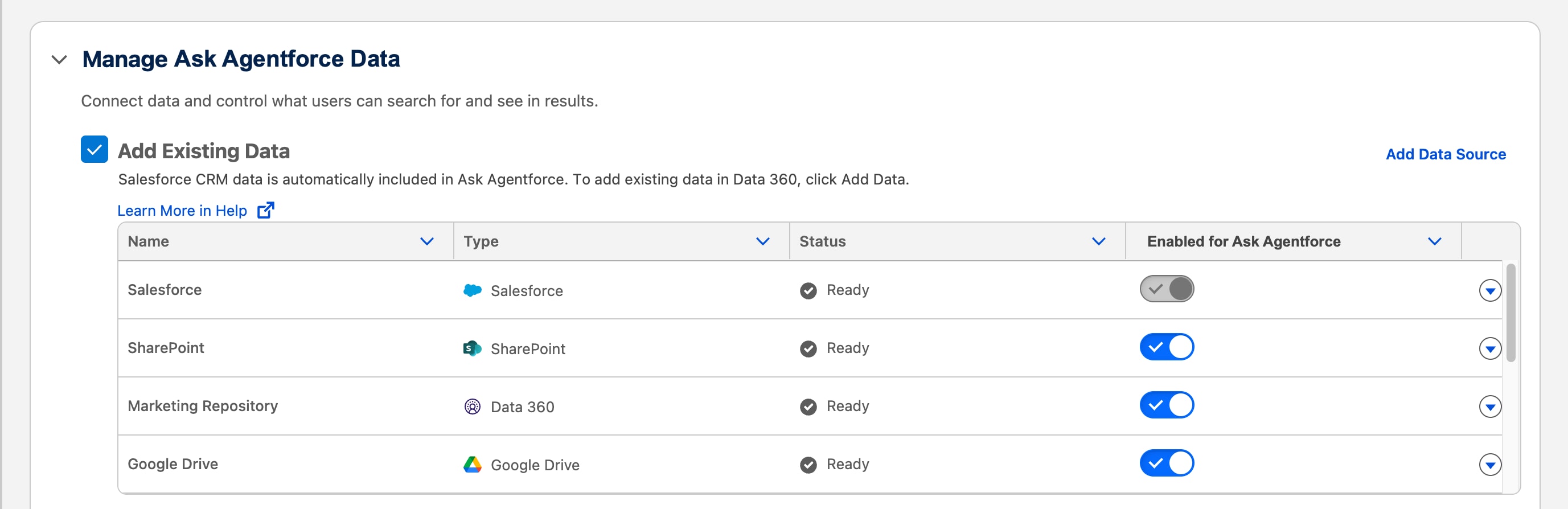
Dans la page de configuration Agentforce Coworker, recherchez Gérer les données Agentforce Coworker.
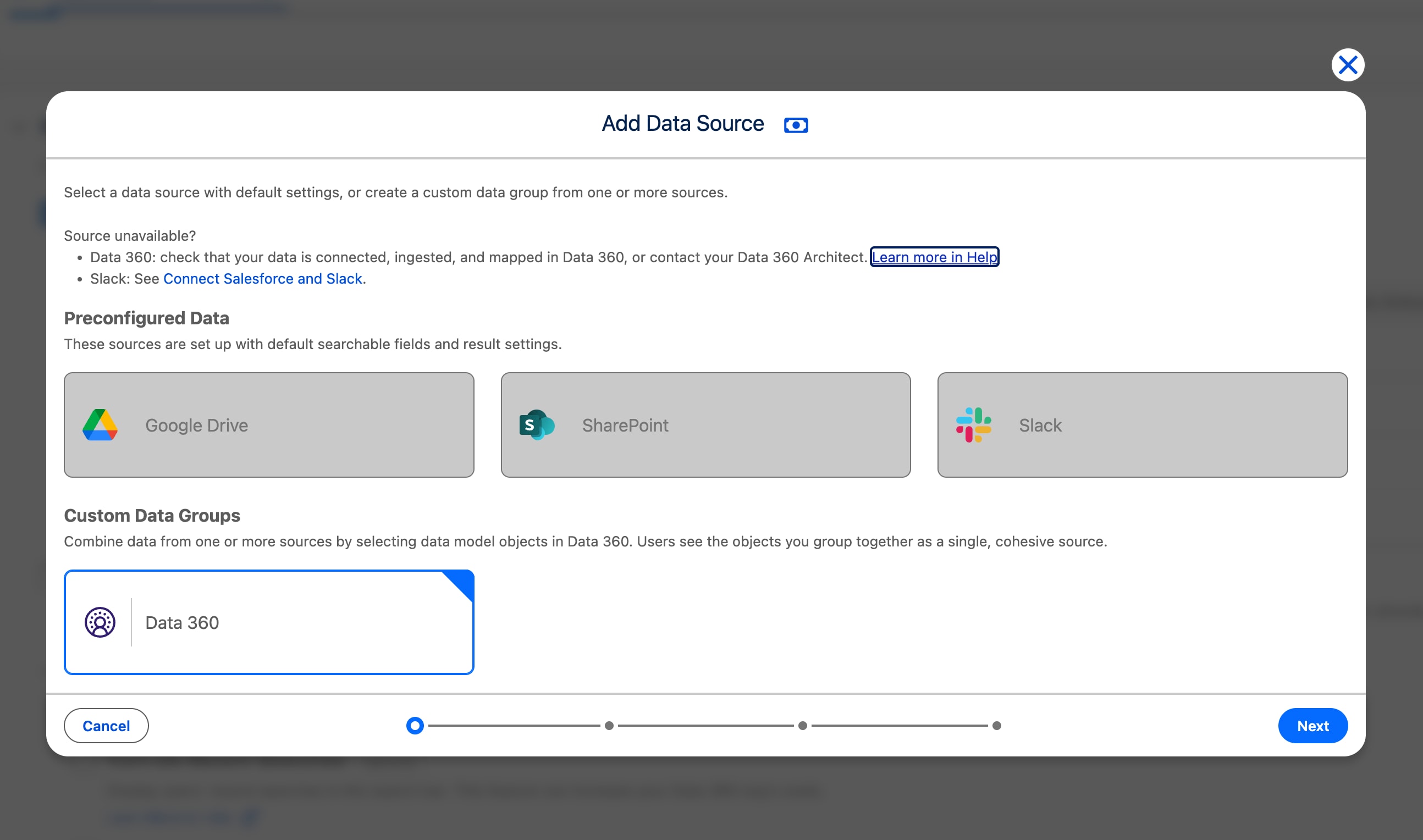
Sélectionnez Ajouter une source de données.
Sélectionnez un connecteur unique en tant que source de données, par exemple Google Drive ou SharePoint, ou sélectionnez Data 360 à sélectionner dans n’importe quel objet modèle de données (DMO) dans Data 360.
Cliquez sur Suivant.
Certaines sources de données, telles que Google Drive et Microsoft SharePoint, ont des paramètres fixes, ce qui signifie que vous ne pouvez pas modifier l’objet. Si les paramètres préconfigurés ne sont pas disponibles, définissez les métadonnées de recherche pour activer l’objet modèle de données pour la recherche.
Note
Étape 2 : Sélectionner des données d'objet modèle de données
Dans la page suivante, sélectionnez les données à inclure dans la recherche à partir des objets modèle de données disponibles. Sélectionnez tous les objets modèle de données que vous souhaitez regrouper en tant que source.
Cliquez sur Suivant.
Étape 3 : Définition de champs d'objet recherchables
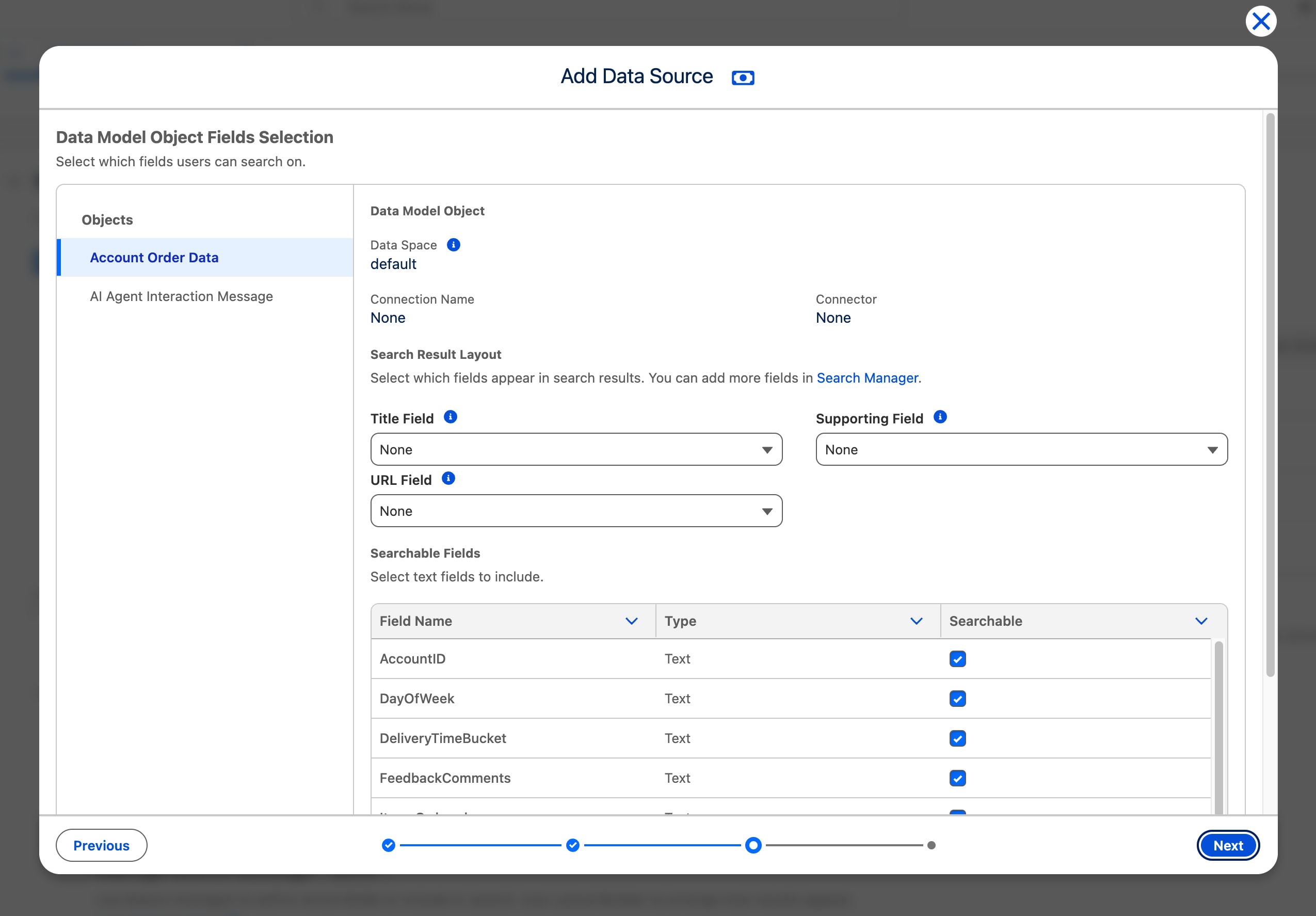
Pour chaque objet modèle de données sélectionné, définissez les champs de résultat de recherche, puis choisissez les champs spécifiques à indexer et à rendre accessibles à la recherche. Voici quelques informations supplémentaires sur l’action des champs dans vos résultats de recherche :
Champ de titre : Automatiquement indexé et agit en tant que titre pour les résultats de recherche et les suggestions. Si aucun champ de titre n’est sélectionné, l’ID d’enregistrement s’affiche et l’objet est exclu de typeahead.
Champ de support : Affiché en tant que champ secondaire de l’enregistrement dans les suggestions et les résultats de recherche, si la source de données n’a pas de paramètres préconfigurés.
Champ URL : Définit l’URL cible lorsqu’un utilisateur clique sur le titre d’un résultat de recherche. Il est masqué, sauf si la présentation est personnalisée pour inclure le champ. S’il n’est pas défini, l’utilisateur est redirigé vers la page d’enregistrement dans Data 360.
Champs recherchables : Champs indexés que vous pouvez rechercher pour récupérer les résultats. Par exemple, si le champ Ville peut être recherché dans l’objet modèle de données Personne, recherchez une personne par nom de ville. Seuls les champs de texte peuvent être indexés.
Pour chaque objet modèle de données supplémentaire, sélectionnez-le dans le panneau latéral gauche, puis répétez les définitions de champ ci-dessus. Cliquez sur Suivant lorsque vous avez terminé.
Nommez la source de données Agentforce Coworker. Le nom est visible pour les utilisateurs. Cliquez sur Enregistrer pour commencer à traiter les index, les métadonnées et la présentation des résultats.
Une fois l’indexation terminée, la source de données configurée est automatiquement activée. Le temps de traitement dépend de la quantité de données ingérées dans Data 360. Pour les mises à jour de statut, consultez le tableau Ajouter des données existantes.


 j
j